Windows 10 強制自動更新機制雖保障安全,卻常在關鍵時刻佔用頻寬、重啟中斷工作、推送有問題的驅動。專業版可延遲更新,家庭版則無此選項。以下為**三種跨版本可用的緩解方案**:
方法一:「顯示或隱藏更新」疑難排解工具 (KB3073930)
- 適用: 所有版本
- 原理: 微軟官方工具,將特定更新標記為「隱藏」,Windows Update 將不再下載/安裝
- 操作: 下載運行工具 → 選擇「隱藏更新」 → 勾選不想安裝的更新 → 下一步
- 缺點: 需逐個手動隱藏,新更新釋出需重複操作
方法二:設定「計量連線」
- 適用: 所有版本
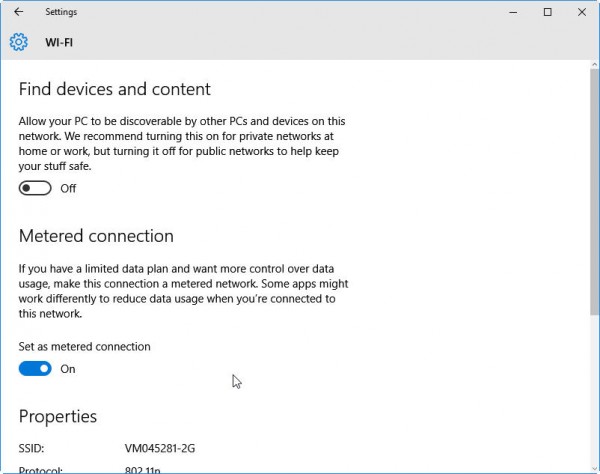
- 原理: 告知系統「此網路流量計費」,Windows 將**暫停自動下載更新**(安全定義更新除外)
- 操作: Win+I → 網路與網際網路 → Wi-Fi → 管理已知網路 → 選擇當前連線 → 屬性 → 開啟 設為計量連線
- 缺點: 同樣會暫停應用商店自動更新、OneDrive 同步、動態磚即時更新
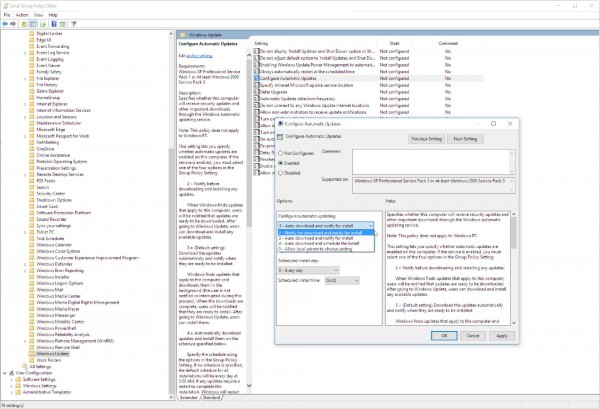
方法三:群組原則編輯器 (gpedit.msc) —— 專業版/企業版/教育版專屬
- 適用: Windows 10 Pro / Enterprise / Education
- 操作:
- Win+R →
gpedit.msc
- 電腦設定 → 系統管理範本 → Windows 元件 → Windows Update
- 雙擊 設定自動更新 → 已啟用
- 選項選擇 2 - 通知下載並通知安裝 (推薦) 或 3 - 自動下載並通知安裝
- 套用 → 確定
- 進階: 同路徑下「移除存取所有 Windows Update 功能的權限」→ 已啟用 → 選項 0 (不顯示任何通知),徹底靜默更新管道
家庭版替代方案:註冊表模擬群組原則
家庭版無 gpedit.msc,但可透過註冊表達到相同效果:
- Win+R →
regedit
- 導航至
HKEY_LOCAL_MACHINE\SOFTWARE\Policies\Microsoft\Windows\WindowsUpdate\AU (不存在請手動建立金鑰)
- 新增 DWORD (32 位元) 值:
NoAutoUpdate = 1 (完全關閉) 或 AUOptions = 2 (通知下載/安裝)
- 重啟生效
風險提醒
⚠️ 長期阻止更新將使系統暴露於已知漏洞風險
- 建議策略:「延遲 1-2 週觀察社群回報 → 手動安裝穩定更新」
- 關鍵安全更新 (標記為「安全性」) 應優先安裝
- 企業環境請使用 WSUS/SCCM 統一部署,勿單機手動控制
結語
Windows 10 更新機制的初衷是好的,但缺乏用戶同意權的強制推送確實造成困擾。善用上述工具重奪更新控制權,配合「觀望後手動安裝」的節奏,能在安全與工作連續性間找到平衡。微軟若能在家庭版提供官方「延遲更新」選項,將徹底化解此爭議。