安裝 Windows 10 後常遇到系統盤 (C:) 佔用過大(如 100 GB+),導致其他分區空間緊張。使用 免費無損分區工具 (AOMEI Partition Assistant / 分區助手) 即可在**不重裝、不丟失資料**前提下縮小 C 擴充 D/E 盤。
工具準備
- 軟體: AOMEI Partition Assistant Standard (免費版) / 分區助手綠色版
- 原則: 僅調整分區邊界,不移動檔案起始位置,極低風險;**操作前仍建議備份重要資料**
操作步驟
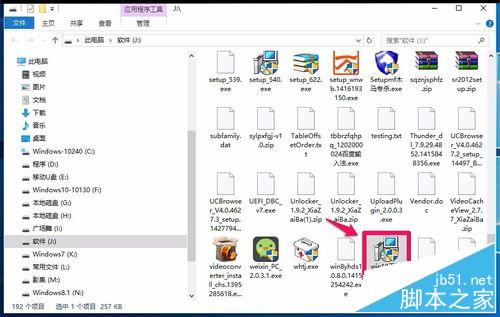
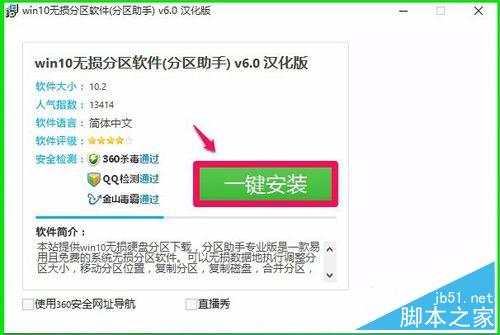
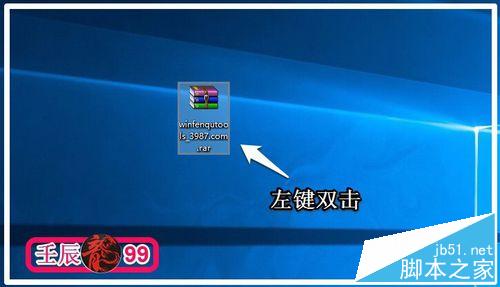
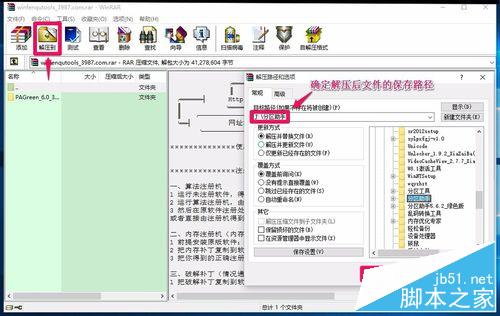
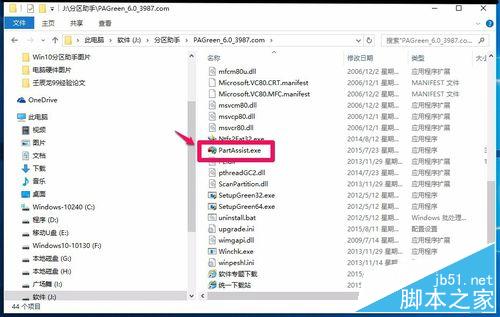
- 下載、解壓並運行
PartAssist.exe(綠色版免安裝)
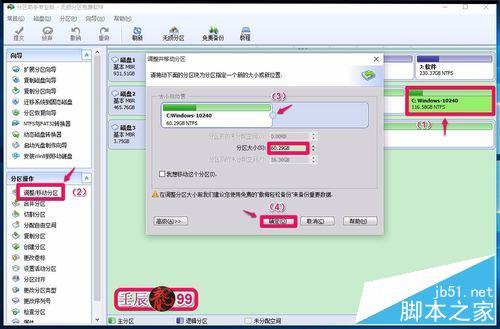
- 主介面右鍵 C: 分區 → 選擇 調整/移動分區
- 拖曳左側/右側控制點,或直接輸入 目標大小 (建議 60-80 GB 留給系統)
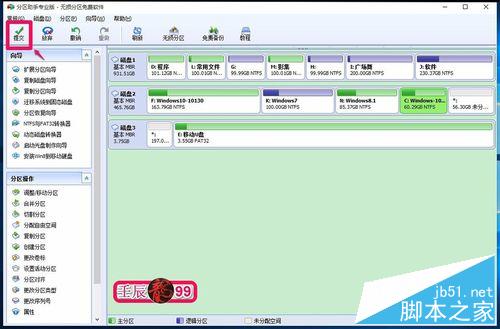
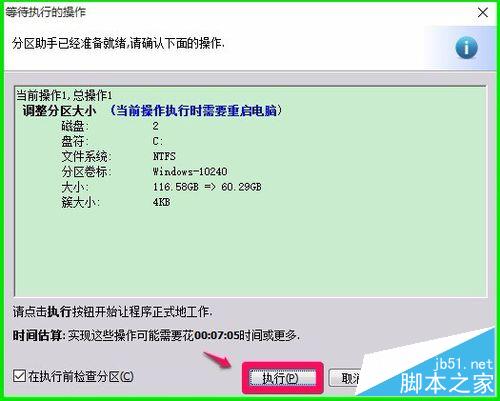
- 點擊 確定 → 主工具列點擊 提交 → 彈出確認選 執行
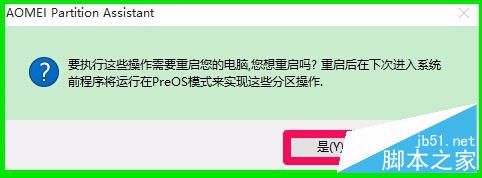
- 提示需重啟進入 PreOS 模式 → 選 是
- 系統重啟,進入藍底白字執行畫面 → 完成後自動進入 Windows
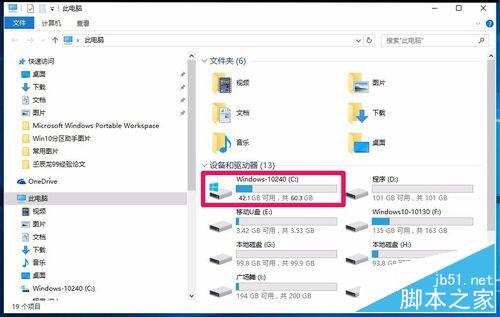
- 開啟檔案總管確認 C: 已縮小,未配置空間出現在右側
圖文示意
後續:擴充其他分區
- 右鍵目標分區 (如 D:) → 調整/移動分區
- 向左拖曳控制點佔用未配置空間 → 確定 → 提交 → 執行 (同樣需重啟)
注意事項
- ⚠️ **BitLocker 加密分區需先解鎖/解密** 才能調整
- ⚠️ **動態磁碟、RAID、儲存空間** 不支援此工具操作
- ⚠️ 筆電單顆 SSD 切分過多分區會降低壽命與效能,建議 **C: + D: 兩分區** 即可
- ✅ 操作全程**不格式化、不刪除資料**,但萬一意外斷電/死機可能導致分區表損壞,重要資料請先備份
結語
Windows 10 系統盤過大並非無解。免費分區助手以圖形化介面將專業分區操作降維為「拖拉拽、點點點」,配合 PreOS 離線執行機制,安全性遠超早期 DOS 版工具。合理規劃:C: 60-80 GB (系統+常用軟體) + D: 餘額 (文件/遊戲/備份),讓磁碟空間服務於生產力,而非相反。