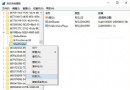
Win10 內建 Windows Defender (WD) 具備基本防毒能力,但缺少右鍵「掃描此資料夾/檔案」功能。透過匯入登錄檔即可添加:
Windows Registry Editor Version 5.00

; Folder Scan
[HKEY_CLASSES_ROOT\Folder\shell\WindowsDefender]
"Icon"="%ProgramFiles%\\Windows Defender\\EppManifest.dll"
"MUIVerb"="使用 Windows Defender 掃描"
[HKEY_CLASSES_ROOT\Folder\shell\WindowsDefender\Command]
@="cmd.exe /s /c \"\"C:\\Program Files\\Windows Defender\\MpCmdRun.exe\" -scan -scantype 3 -SignatureUpdate -file \"%1 \"\" & pause"

; File Scan
[HKEY_CLASSES_ROOT\*\shell\WindowsDefender]
"Icon"="%ProgramFiles%\\Windows Defender\\EppManifest.dll"
"MUIVerb"="使用 Windows Defender 掃描"
[HKEY_CLASSES_ROOT\*\shell\WindowsDefender\Command]
@="cmd.exe /s /c \"\"C:\\Program Files\\Windows Defender\\MpCmdRun.exe\" -scan -scantype 3 -SignatureUpdate -file \"%1 \"\" & pause"
Add_WD_Scan.reg)。
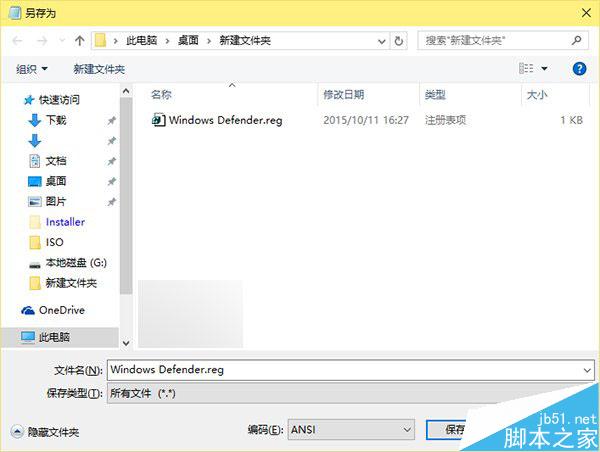
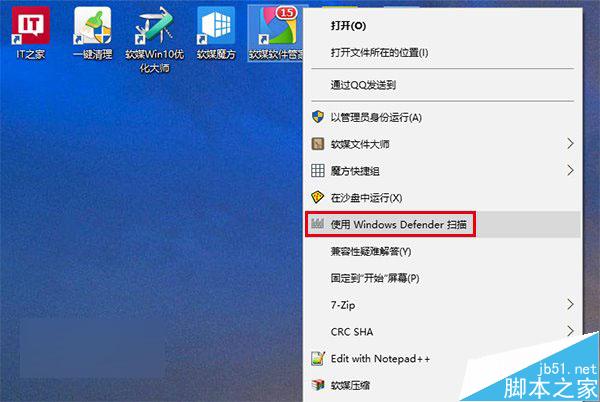
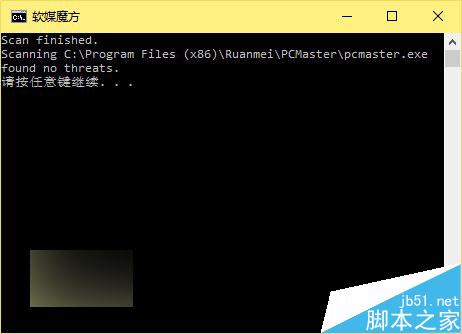
附雲端下載連結:https://pan.baidu.com/s/1gdCrbnP (含現成 .reg 檔)。
Win7 / Win8 版 QQ 聊天記錄儲存位置在哪?快速找到對應資料夾
Win7 旗艦版 ISO 檔案大小多少?原版 vs Ghost 版、32/64 位元完整對照
Win7 命令提示字元 (cmd) 如何複製貼上?啟用「快速編輯模式」滑鼠選取即複製、Ctrl+V 貼上
Win10 Build 9888 首度曝光:右鍵選單統一、設定介面改版、新視窗動畫、核心版本躍升 10.0
Win8.1 高分屏字體模糊?兩次切換縮放等級「注銷」法完美修復
Windows Server 2003 IIS 6.0 偽靜態配置完整教學:ISAPI_Rewrite 3 安裝、破解、規則測試全流程