Windows XP Windows 7 Windows 2003 Windows Vista Windows 綜合教學 Linux 系統教學
Windows 10 Windows 8 Windows 2008 Windows NT Windows Server 電腦軟體教學
您现在的位置: Windows教程網 >> Windows教程 >  >> Windows 綜合教學 >> 關於 Windows

Win10 升級後刪除 Windows.old 釋放 C 槽 10GB 空間:磁碟清理工具標準流程

編輯:關於 Windows

Win10 升級保留 Windows.old 資料夾供回滾,佔用 8~15 GB 空間。確認新系統穩定後,使用內建「磁碟清理」清除系統檔案可安全釋放空間,避免手動刪除導致權限/殘留問題。

標準清理流程

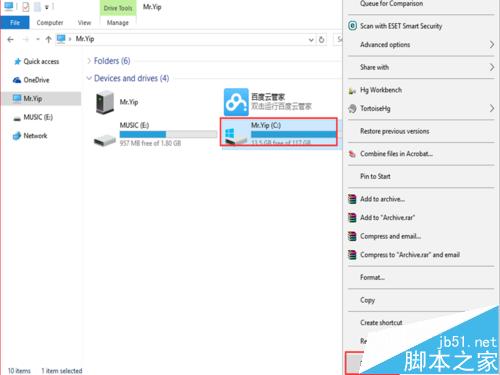
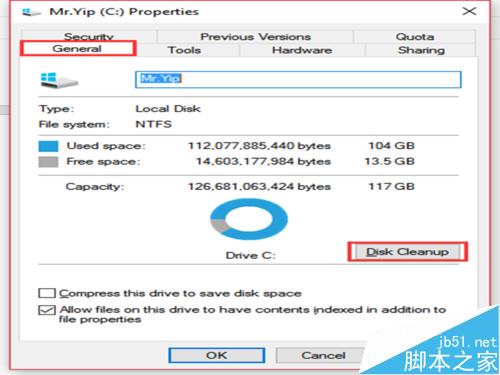
  1. 檔案總管 > 右鍵 C: > 「內容」 > 「磁碟清理」
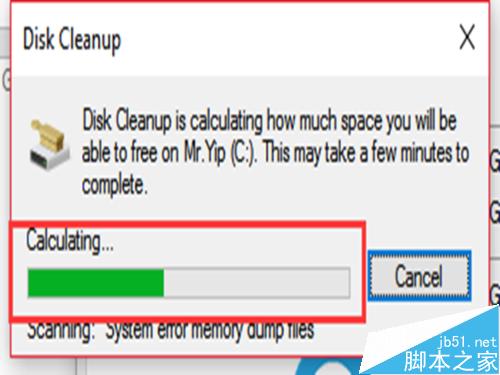
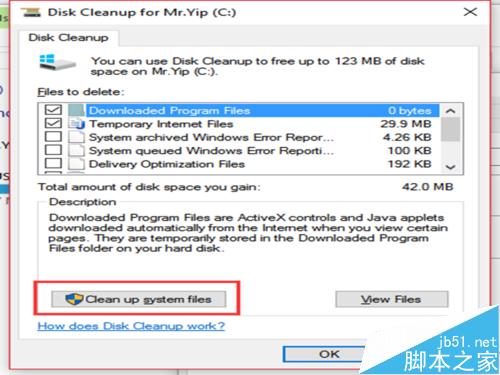
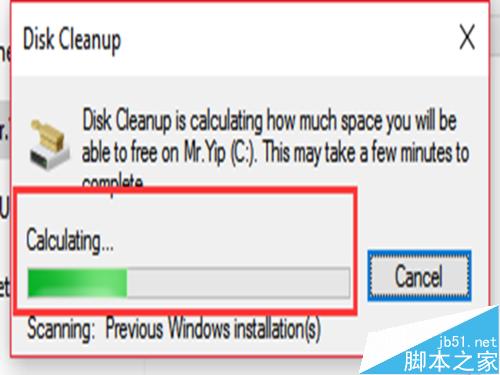
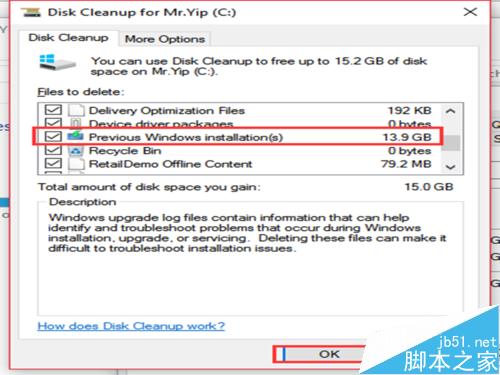
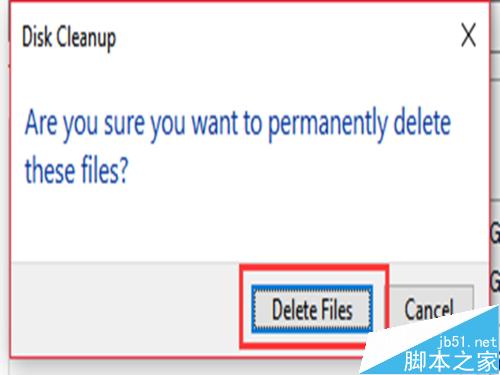
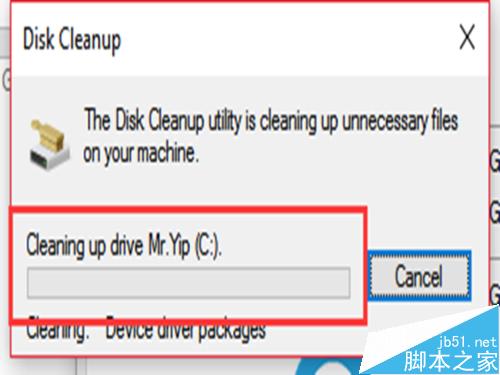
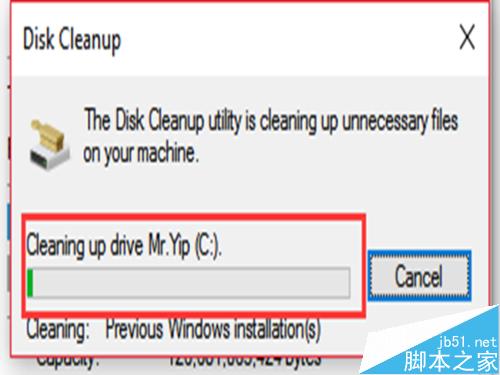
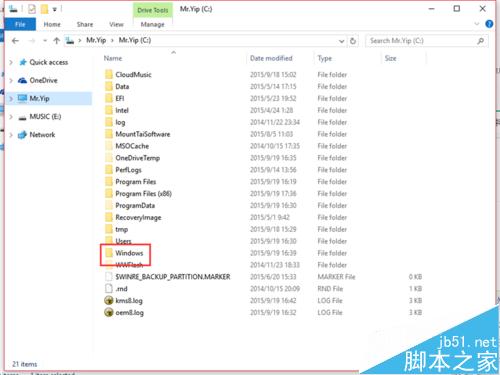
  2. 2. 等待掃描完成 > 點擊「清理系統檔案」> 重新掃描 3. 勾選 「以前的 Windows 安裝」(含 Windows.old) 4. 建議全選所有可清理項目 > 「確定」 5. 確認刪除 > 「刪除檔案」 6. 等待進度條完成(數分鐘)> 視窗自動關閉 7. 返回 C: 根目錄確認 Windows.old 已消失

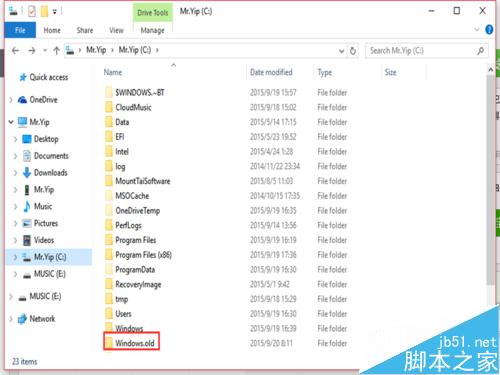
C槽根目錄 Windows.old

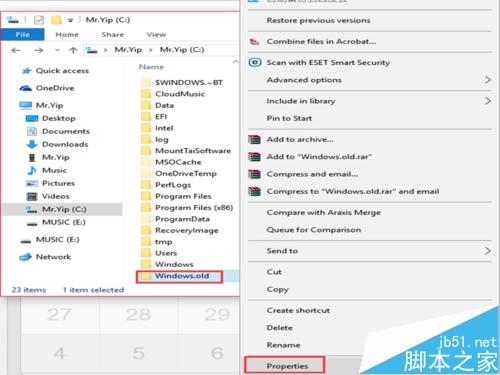
Windows.old 內容屬性

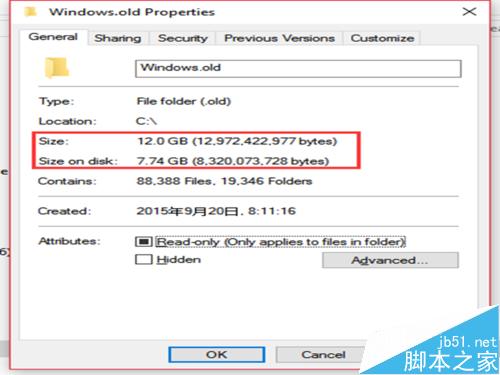
Windows.old 大小

C槽內容磁碟清理

磁碟清理掃描

清理系統檔案

系統檔案掃描完成

勾選以前的Windows安裝

全選清理項目

確認刪除檔案

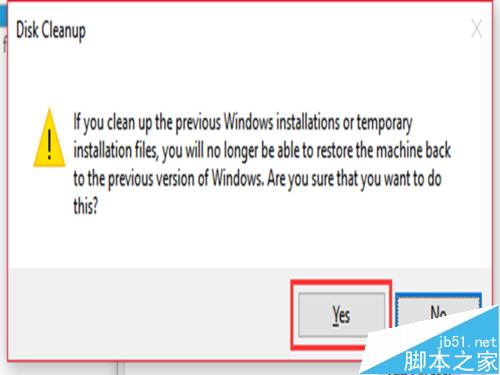
刪除風險提示

確認刪除

刪除進行中

C槽根目錄 Windows.old 消失

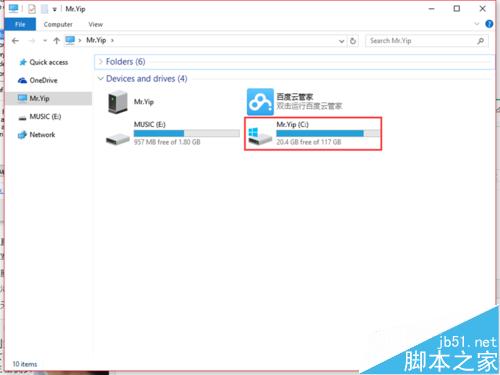
C槽空間釋放對比

關鍵提醒

  • 必須點擊「清理系統檔案」才會出現「以前的 Windows 安裝」選項
  • 清理前建議觀察新系統 3~7 天,確認無驅動/軟體相容問題
  • 清理後無法回滾至舊版本,若需保留回滾能力請勿清理
  • SSD 建議保留 20% 以上可用空間維持效能與壽命

磁碟清理工具,安全釋放升級殘留空間零風險。

Copyright © Windows教程網 All Rights Reserved