Win8.1 開啟資料夾出現延遲、未回應 (假死),常見原因為桌面視窗管理員 (DWM) 異常、縮圖預覽/索引服務拖慢、Windows Defender 即時掃描佔用資源。提供四種解決思路。
思路一:重啟桌面視窗管理員
- Ctrl+Alt+Del → 工作管理員 → 程序 找 桌面視窗管理員 → 結束工作。
- 桌面變純背景,工作管理員 檔案 → 執行新工作 → 輸入
explorer → 確定。
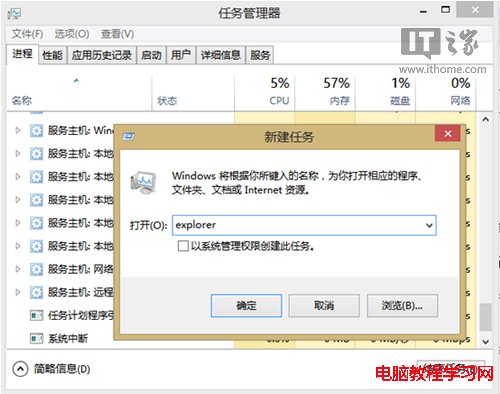
缺點: 已開啟的資料夾視窗會關閉,未存檔資料可能遺失。
思路二:關閉縮圖預覽、啟用獨立程序
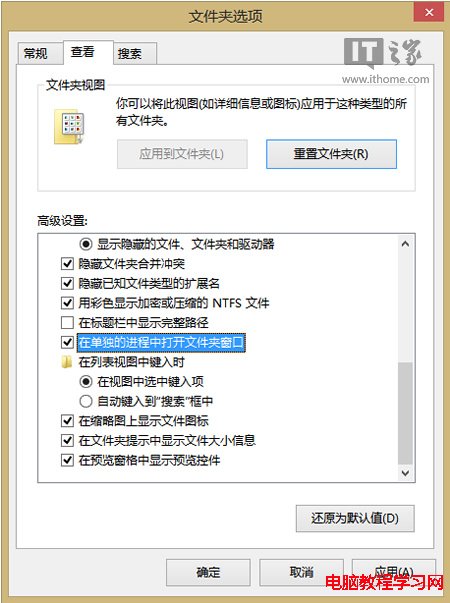
- 控制台 → 檔案總管選項 (資料夾選項) → 檢視。
- 勾選 永遠顯示圖示,不顯示縮圖。
- 勾選 在獨立程序中開啟資料夾視窗 → 確定。
思路三:關閉索引服務
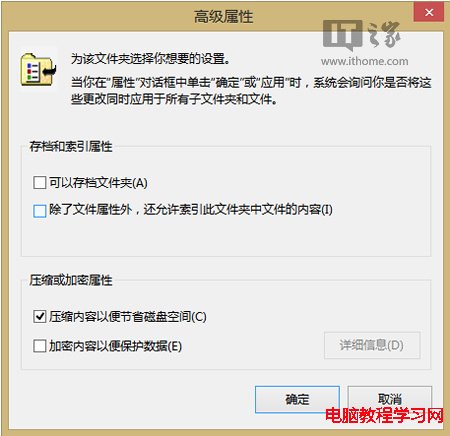
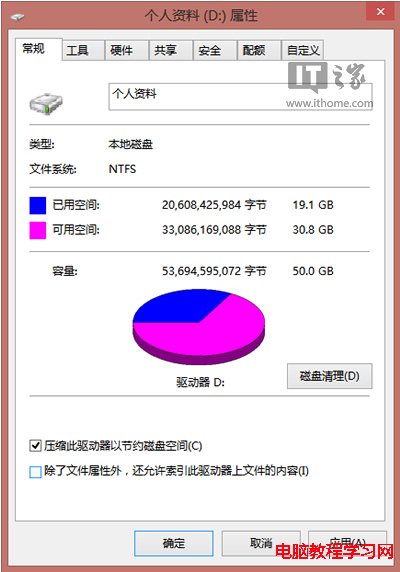
- 右鍵目標資料夾/磁碟 → 內容 → 一般 → 進階。
- 取消勾選 允許索引此磁碟機包含的檔案內容 (除了檔案屬性) → 確定。
- 系統盤 (C:) 不建議關閉索引,會導致搜尋失效且處理時間極長。
補充: Win8.1 Update (2014) 移除縮圖快取大小限制,若不想關閉預覽,可等待首次生成縮圖完成,後續開啟同資料夾即不會卡頓。
思路四:停用/設定 Windows Defender 例外
- 若已安裝第三方防毒軟體,Defender 應自動關閉。若未關閉:
services.msc → Windows Defender Service → 停用。
- 若僅使用 Defender,請設定排除項:
開啟 Defender → 設定 → 排除 → 加入不需掃描的資料夾/檔案類型/程序。
建議: 依序嘗試思路二 (最推薦、副作用最小) → 思路三 (非系統盤) → 思路四 → 思路一 (緊急恢復)。定期清理暫存檔、檢查硬碟健康 (S.M.A.R.T.) 亦有助於改善存取回應。