Win8/8.1 無法像 Win7/XP 直接將撥號連線捷徑丟入「啟動」資料夾實現自動撥號。本文教學使用「工作排程器」建立基本工作,於使用者登入時自動執行 rasdial 指令撥號。
圖 1:Win8.1 寬帶自動連線設定概覽
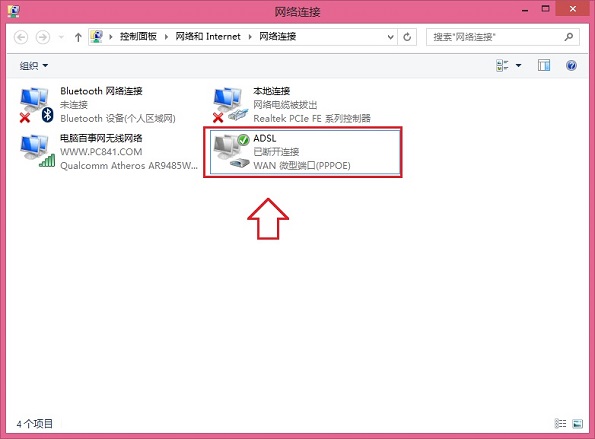
圖 2:建立並命名寬帶連線為 ADSL
rasdial ADSL 寬帶帳號 寬帶密碼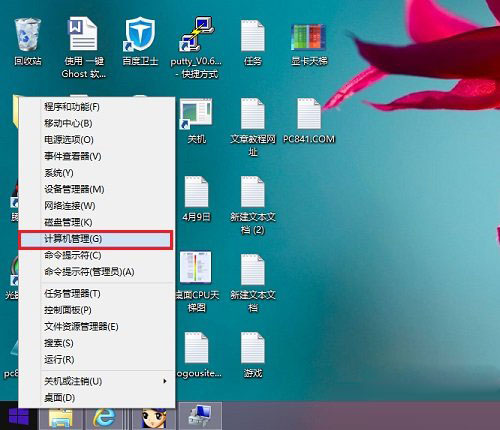
圖 3:電腦管理 → 工作排程器
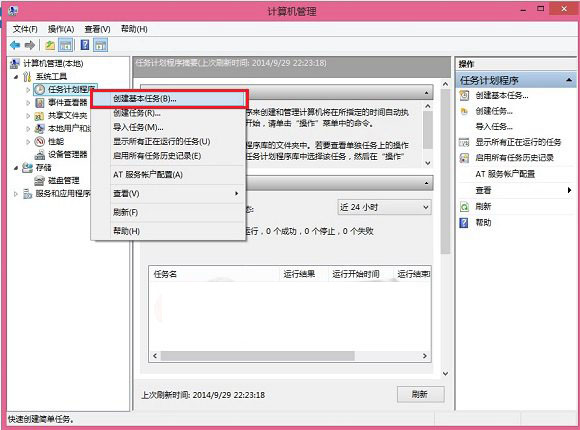
圖 4:建立基本工作
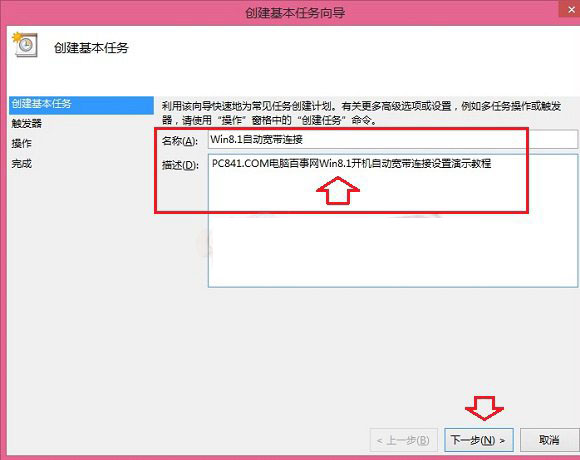
圖 5:觸發條件選當使用者登入時
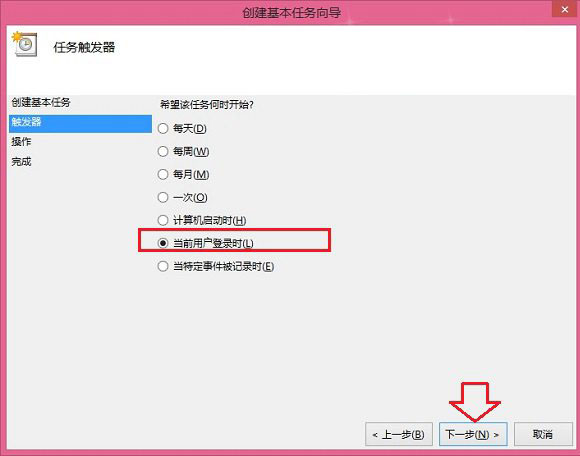
圖 6:動作啟動程式 rasdial
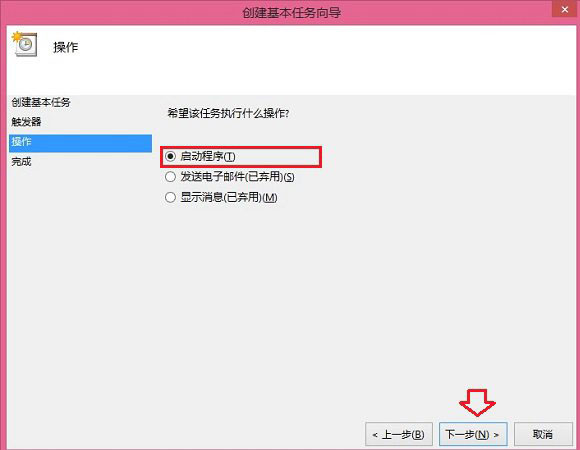
圖 7:輸入 rasdial 指令
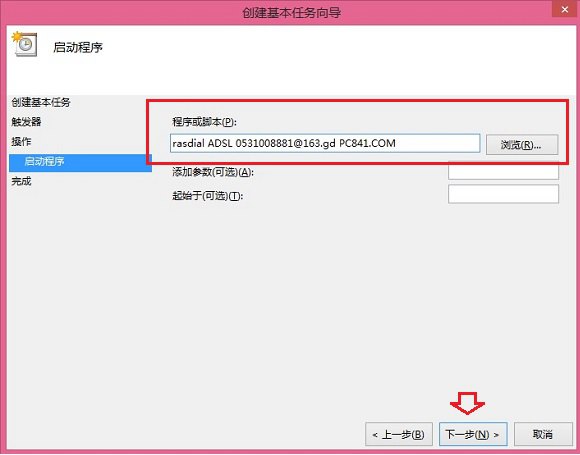
圖 8:確認是否允許開機執行
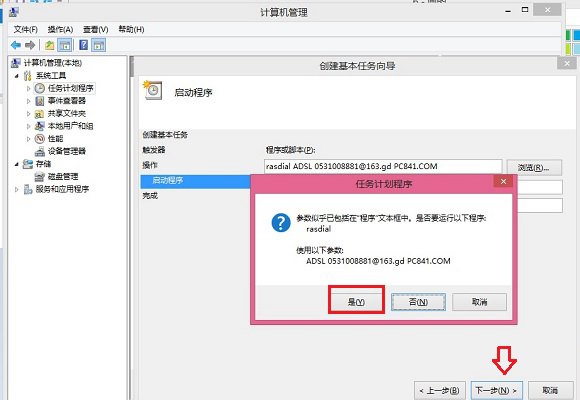
圖 9:取消僅交流電源啟動
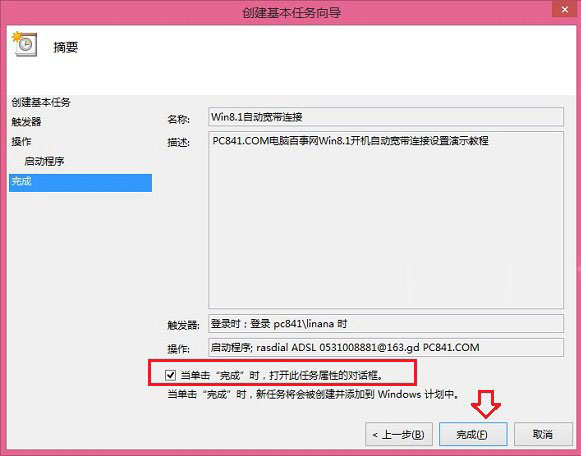
圖 10:完成設定
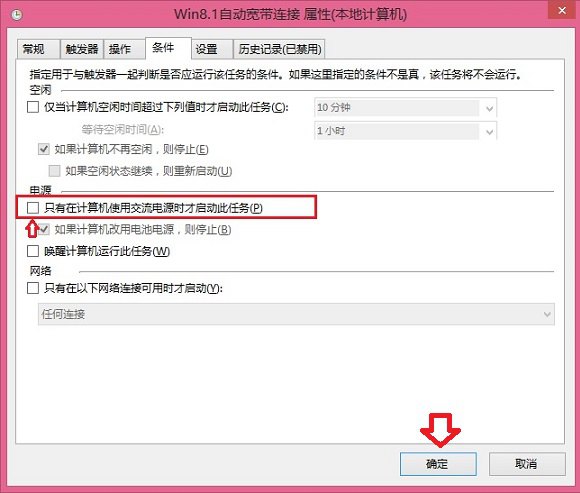
圖 11:Win8.1 寬帶自動連線設定完成
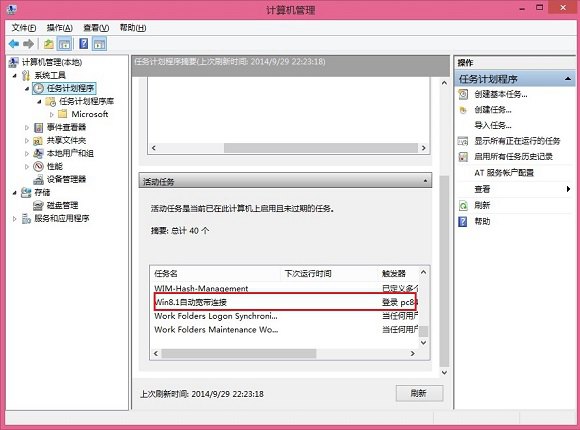
圖 12:找到工作並刪除
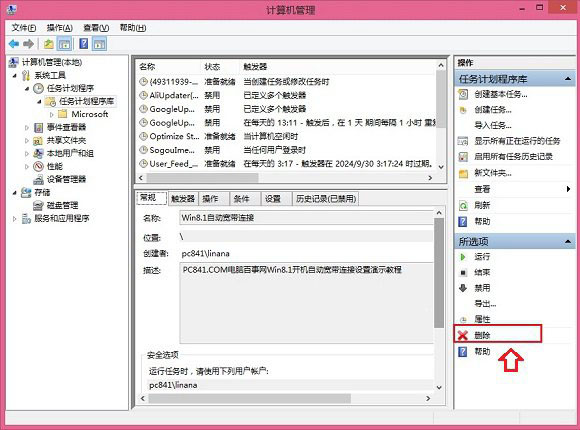
圖 13:確認刪除
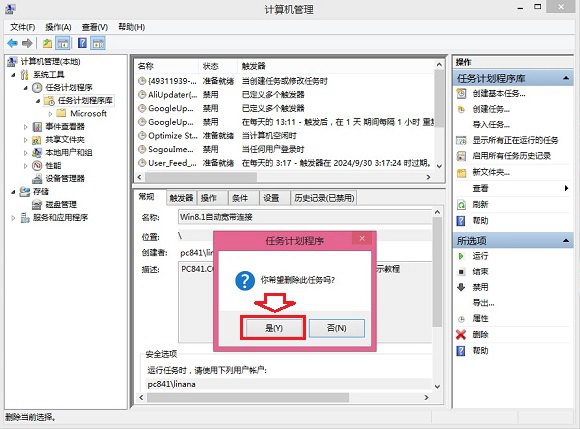
圖 14:刪除完成
補充:Win7/XP 自動撥號教學請參考本站《怎麼弄寬帶自動連線》與《Win7 實現開機自動登入並自動撥號》。
Windows 10 開始選單替代設計概念:類 Win7 佈局 + 扁平化風格,直接存取設定更實用
Win7 開啟登錄編輯器搜尋提示「登錄編輯器已停止運作」?刪除特定損毀機碼值即可修復
Win10 Build 10122 更新內容完整彙總:開始選單、Edge、平板模式大改版
解決 Windows 8 開機提示「igfxTray Module 已停止運作」:顯示卡驅動程式回滾與更新教學
新電腦裝 Win10 還是 Win7?綜合優缺點分析與購機建議
Win10 64 位升級鏡像下載地址出爐:2.8GB ESD 格式,可自行轉 ISO 安裝升級