Windows XP Windows 7 Windows 2003 Windows Vista Windows 綜合教學 Linux 系統教學
Windows 10 Windows 8 Windows 2008 Windows NT Windows Server 電腦軟體教學
您现在的位置: Windows教程網 >> Windows教程 >  >> Windows 綜合教學 >> 關於 Windows

Windows 10 應用商店下載龜速?兩招優化 DNS 瞬間提速

編輯:關於 Windows

Windows 10 應用商店下載速度極慢(甚至光纖環境僅 KB/s),主因多為 **DNS 解析導向非最佳 CDN 節點**。以下提供兩種針對性解決方案:

核心原理

應用商店內容分發依賴 Microsoft CDN,DNS 解析結果直接決定連線節點。ISP 預設 DNS 常導向擁塞/遠端節點,手動指定優質 DNS 可大幅縮短跳數與延遲。
方法一:360 安全衛士「DNS 優選」 (適用已安裝 360 用戶)

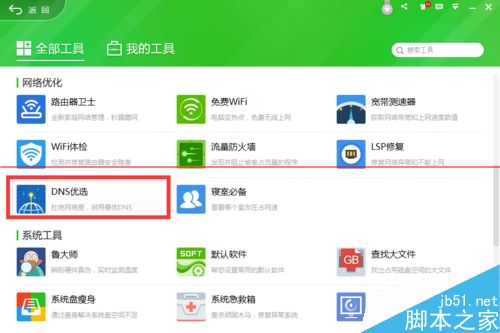
  1. 開啟 360 安全衛士 → 更多功能 → DNS 優選
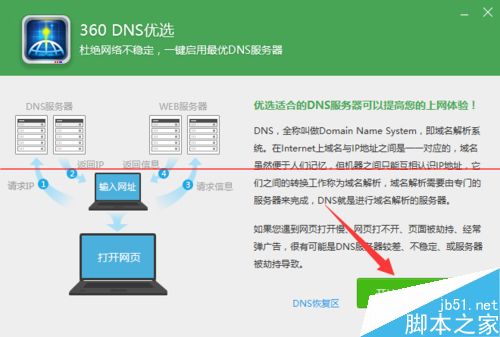
  2. 工具自動安裝/啟動 → 點擊 開始優化 DNS
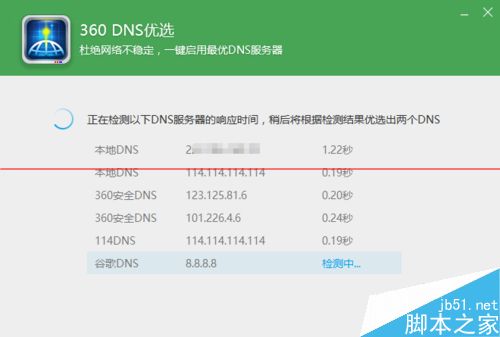
  3. 等待多節點測試完成 → 系統推薦 延遲最低、穩定度最高 的首選/備用 DNS
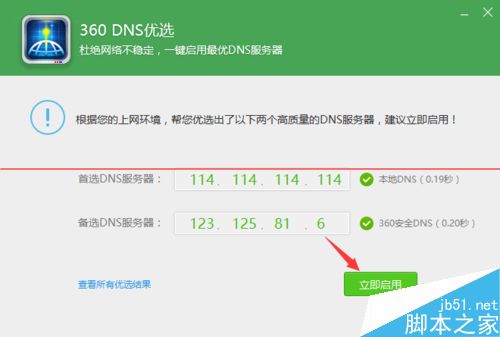
  4. 點擊 立即啟用 套用

360 更多功能

DNS 優選入口

開始優化

測試中

立即啟用

方法二:手動設定優質公共 DNS (通用、無需第三方軟體)

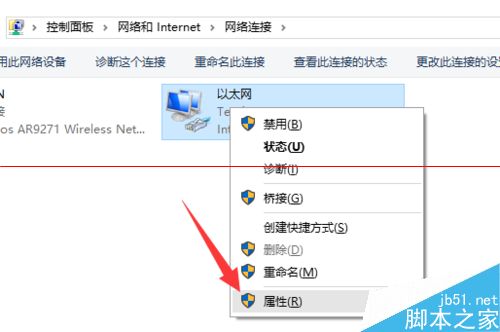
  1. 任務列網路圖示 右鍵 → 開啟網路與網際網路設定 → 變更介面卡選項
  2. 當前使用的網路介面卡 (乙太網路 / Wi-Fi) 右鍵 → 內容
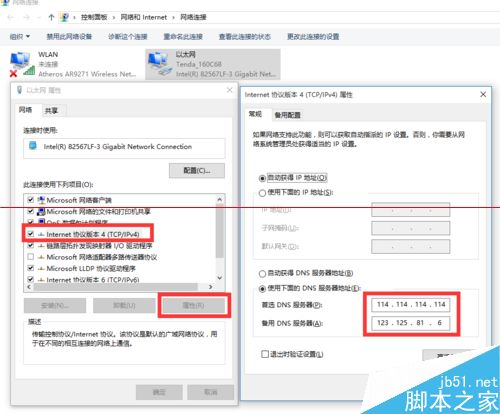
  3. 選中 網際網路通訊協定第 4 版 (TCP/IPv4) → 內容
  4. 選擇 使用下列 DNS 伺服器位址,輸入:
    首選: 114.114.114.114 (國內知名公共 DNS,速度快、無劫持)
    備用: 4.2.2.2 (Level 3 公共 DNS,國際線路佳) 或 8.8.8.8 (Google)
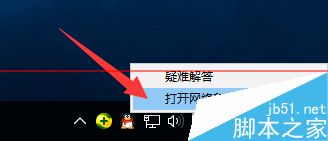
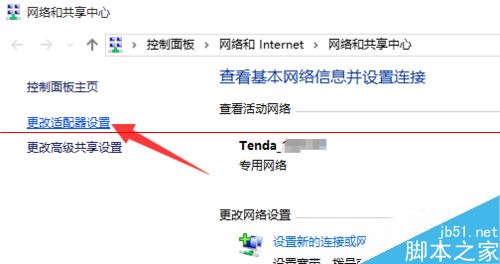
  5. 確定 關閉所有視窗
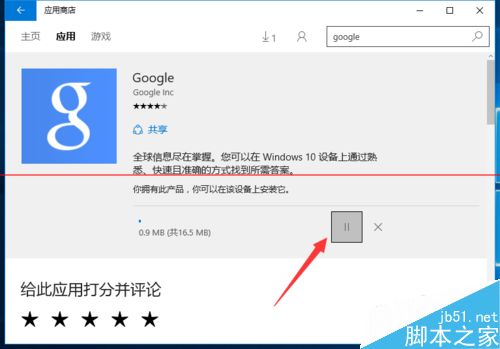
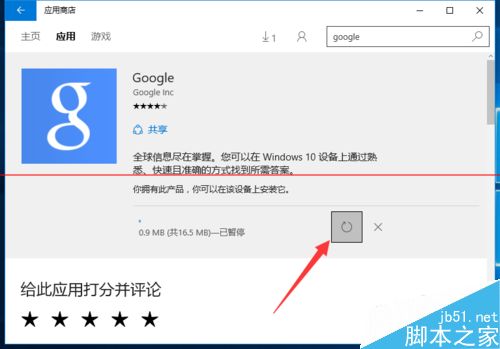
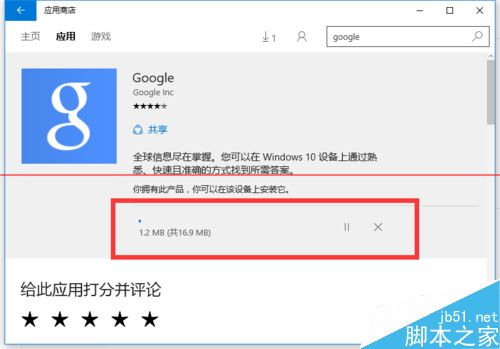
  6. 回到應用商店 → 暫停 當前下載 → 繼續 重新連線 → 速度明顯提升

網路共享中心

變更介面卡

介面卡內容

設定 DNS

暫停下載

繼續下載

下載完成

進階:針對性測試最佳 DNS

使用 nslookup 或 dig 測試 `dl.delivery.mp.microsoft.com`、`assets1.xboxlive.cn` 等實際 CDN 域名在不同 DNS 下的解析 IP 與 Ping 延遲,選擇最優組合。

結語

DNS 優化是提升應用商店下載速度**成本最低、見效最快**的手段。114.114.114.114 / 4.2.2.2 組合經長期驗證,在國內環境兼具速度與穩定。若仍慢,請檢查:網路頻寬佔用、防火牆/安全軟體攔截、Microsoft 伺服器端區域性擁塞。善用「暫停→繼續」觸發重新解析,往往能立即體驗飛躍提速。


Copyright © Windows教程網 All Rights Reserved