Windows XP Windows 7 Windows 2003 Windows Vista Windows 綜合教學 Linux 系統教學
Windows 10 Windows 8 Windows 2008 Windows NT Windows Server 電腦軟體教學
您现在的位置: Windows教程網 >> Windows教程 >  >> Windows 綜合教學 >> 關於 Windows

Win10 提示「乙太網路沒有有效的 IP 設定」?重設 Winsock + 重啟網卡 + 服務檢查完整解決

編輯:關於 Windows

Windows 10 使用者遇到網路圖示黃色驚嘆號,診斷顯示 「乙太網路沒有有效的 IP 設定」**,主因是 Winsock 目錄損毀、網卡驅動狀態異常、必要服務未啟動**。本文提供標準三步驟修復流程。

修復步驟

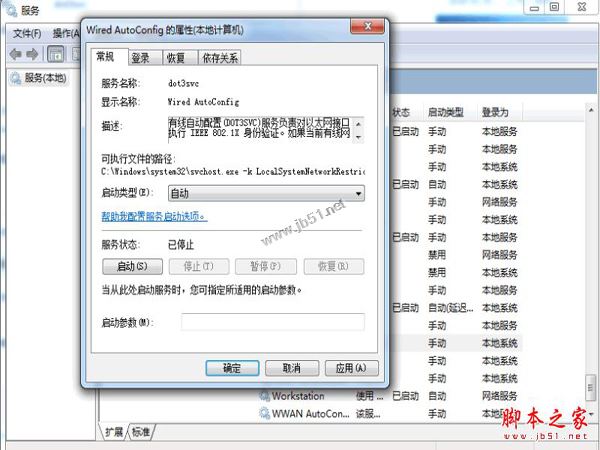
  1. 確認關鍵服務啟動:
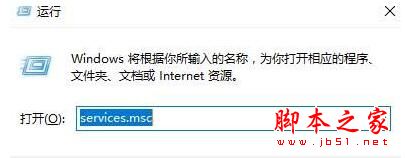
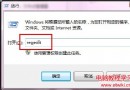
    Win+R → services.msc → 確保下列服務 啟動類型=自動、狀態=執行中**:
    • Wired AutoConfig**
    • WLAN AutoConfig**
  2. 重啟網路介面卡:
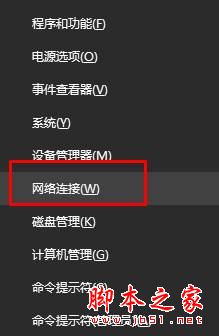
    Win+X → 網路連線** → 右鍵 乙太網路** → 停用** → 等待 5 秒 → 啟用**。
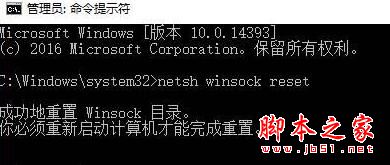
  3. 重設 Winsock 目錄(核心修復)**:
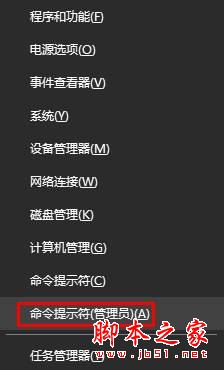
    Win+X → 命令提示字元 (系統管理員)** → 輸入:
    netsh winsock reset
    提示「成功重設 Winsock 目錄」後 重新開機**。

乙太網路無有效 IP 設定錯誤

services.msc 服務狀態

Wired AutoConfig 服務

網路連線停用/啟用乙太網路

管理員命令提示字元

netsh winsock reset 成功

若仍無效,進階排查

  • 更新/重裝網卡驅動程式(官網下載最新版)。
  • 檢查網路纜線、路由器 DHCP 是否正常(嘗試固定 IP 測試)。
  • 執行 netsh int ip reset 重設 TCP/IP 堆疊。
  • 暫時關閉防毒軟體/防火牆測試(部分安全軟體攔截 DHCP 封包)。
  • 檢查 IPv6 是否干擾:網卡內容 → 取消勾選「網際網路通訊協定第 6 版 (TCP/IPv6)」測試。

相關閱讀

  • Win10 提示沒有有效的 IP 配置原因分析及兩種解決方法
  • Win8.1 提示「乙太網路沒有有效的 IP 設定」怎麼辦?
Copyright © Windows教程網 All Rights Reserved