想讓常用軟體在 Windows 10 開機後自動啟動?掌握以下兩種方法,輕鬆實現開機自啟動配置。
方法一:使用系統共用啟動資料夾(所有用戶生效)
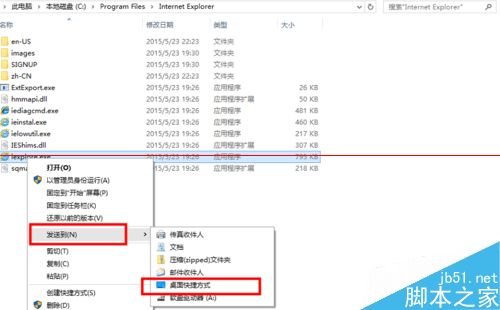
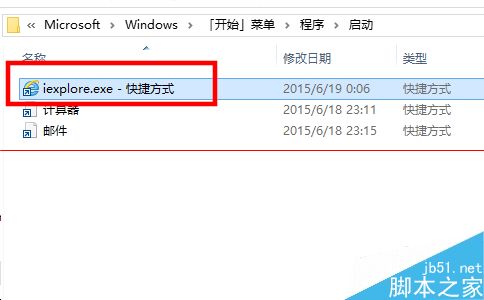
- 找到目標應用程式(以 IE 為例),右鍵選擇「傳送至」→「桌面建立捷徑」,或直接拖曳至桌面建立捷徑。
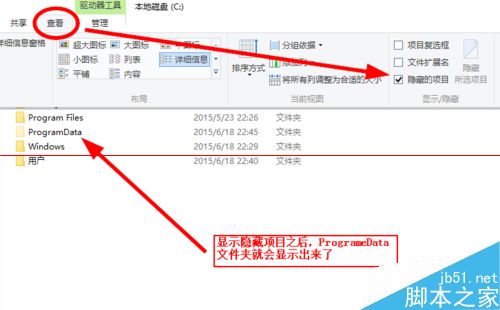
- 開啟檔案總管,進入 C 槽,啟用「檢視」→「隱藏的項目」以顯示隱藏資料夾。
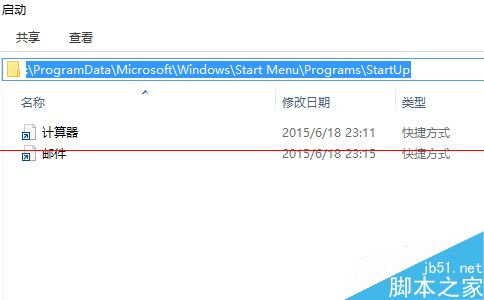
- 依序進入路徑:C:\ProgramData\Microsoft\Windows\Start Menu\Programs\StartUp
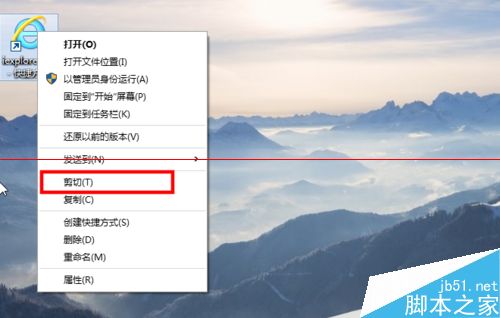
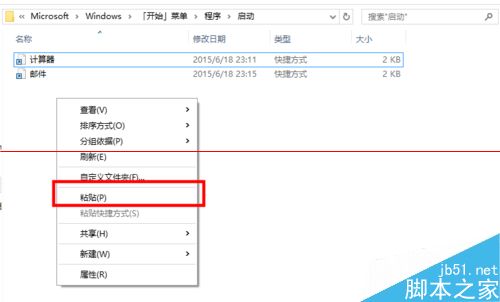
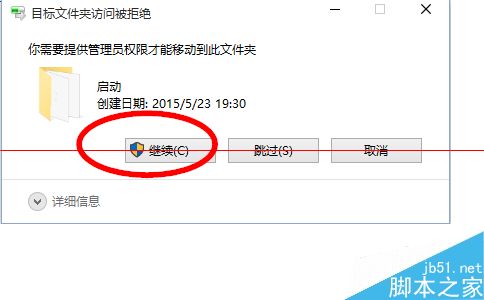
- 將桌面上的捷徑剪下(或複製)貼上到該資料夾。若彈出「存取被拒絕」對話框,點選「繼續」即可。
- 完成後,重新開機驗證應用程式是否自動啟動。
方法二:使用當前用戶專屬啟動資料夾(僅當前用戶生效)
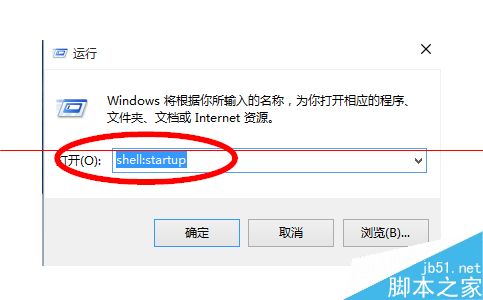
- 按 Win + R 開啟「執行」對話框,輸入
shell:startup 並按 Enter。
- 系統會直接開啟當前用戶的啟動資料夾:
C:\Users\<用戶名>\AppData\Roaming\Microsoft\Windows\Start Menu\Programs\Startup
- 同樣將應用程式捷徑放入此資料夾即可。
關鍵差異提醒
- 方法一對應系統層級啟動資料夾,所有用戶登入時均會啟動該程式,需管理員權限。
- 方法二對應當前用戶啟動資料夾,僅當前用戶登入生效,無需管理員權限。
根據需求選擇適合的方法:共用電腦建議用方法一;個人專用電腦用方法二更便捷。