Windows XP Windows 7 Windows 2003 Windows Vista Windows 綜合教學 Linux 系統教學
Windows 10 Windows 8 Windows 2008 Windows NT Windows Server 電腦軟體教學
您现在的位置: Windows教程網 >> Windows教程 >  >> Windows 綜合教學 >> 關於 Windows

Windows 10 飛行模式關不掉?乾淨啟動排查第三方服務衝突完整教學

編輯:關於 Windows

Windows 10 開機自動進入「飛行模式」且無法關閉(開關呈灰色或切換無效),導致 Wi-Fi、藍牙全失效。此現象多由第三方啟動項目或服務與系統網路堆疊衝突引起。透過「乾淨啟動」逐步排除,可精準鎖定致病程式並永久解決。以下提供標準排查流程。

核心概念:乾淨啟動診斷法

  • 停用所有非 Microsoft 服務與所有第三方啟動項目,建立純淨環境。
  • 若乾淨環境下飛行模式正常 → 確為第三方軟體衝突。
  • 分批啟用服務/啟動項,重開機驗證,直到問題復發 → 鎖定特定程式。

詳細操作步驟

  1. 開啟系統設定:Cortana 搜尋列輸入 msconfig → Enter。
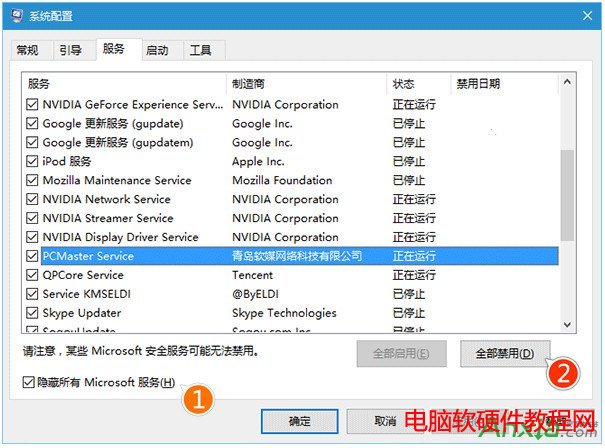
  2. msconfig 服務索引標籤
  3. 停用所有非 Microsoft 服務:切換到「服務」索引標籤 → 勾選「隱藏所有 Microsoft 服務」 → 點選「全部停用」 → 「套用」。
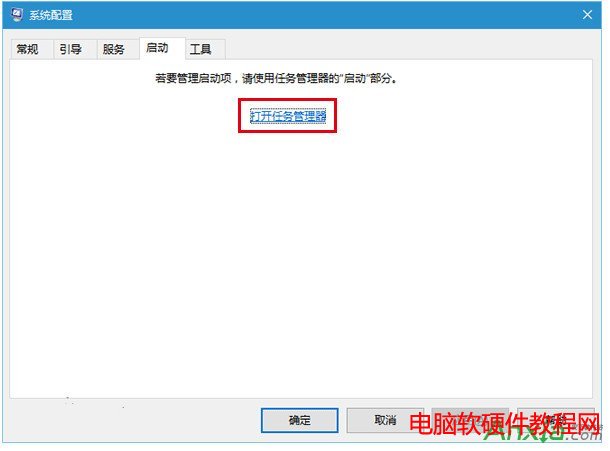
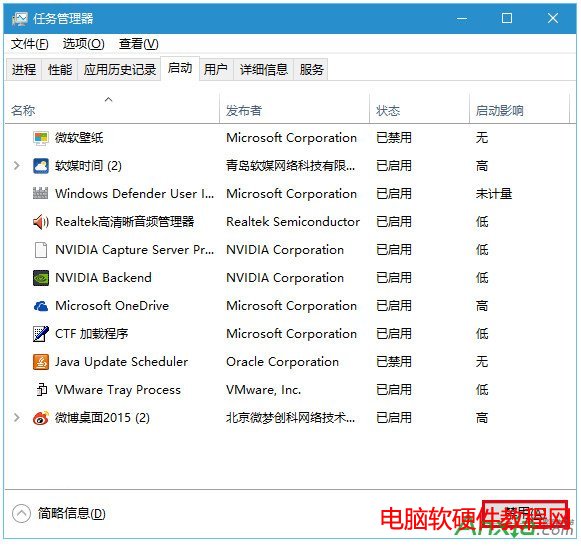
  4. 停用所有第三方啟動項目:切換到「啟動」索引標籤 → 點選「開啟工作管理員」 → 在工作管理員「啟動」頁面 → 全選第三方項目 → 停用。
  5. msconfig 啟動索引標籤
    工作管理員停用啟動項
  6. 重新開機驗證:確定 → 重新開機。若飛行模式可正常開關 → 進入下階段排查;若仍異常 → 問題可能在系統層面(檔案損毀、驅動異常),建議執行 sfc /scannow、DISM /Online /Cleanup-Image /RestoreHealth 或重裝網路卡驅動。
  7. 二分法/分批啟用鎖定致病程式:
    • 每次啟用 1/3~1/2 的服務或啟動項 → 重開機測試。
    • 問題復發 → 縮小範圍至該批次 → 逐項啟用確認。
    • 常見致病類別:筆電廠商熱鍵工具(如 HP Hotkey、Lenovo Vantage)、第三方防毒/防火牆、VPN 用戶端、行動寬頻管理軟體、電源管理增強程式。
  8. 永久解決:確認致病程式後,至該軟體設定關閉「開機自動啟動」或「網路管理功能」,或直接解除安裝並改用原生 Windows 功能替代。

快速排查清單(常見嫌疑犯)

軟體類別典型程序名稱關鍵字
筆電廠商熱鍵/功能鍵工具Hotkey, Function Key, WMI, EC
第三方防毒/網路安全Avast, AVG, Kaspersky, Norton, 360, QQPCMgr
VPN/代理用戶端OpenVPN, WireGuard, Shadowsocks, Clash, V2Ray
行動寬頻/數據機管理Mobile Broadband, MBIM, QCMB, Huawei, ZTE
電源/電池管理增強Battery, Power, Energy, Conservation

避坑提醒

  • 「隱藏所有 Microsoft 服務」務必勾選,避免誤停關鍵系統服務導致無法開機。
  • 若無法進入桌面執行 msconfig,可在安全模式(含網路)下操作,同樣有效。
  • 排查完成後,記得將 msconfig 還原為「正常啟動」,否則下次開機仍維持乾淨啟動狀態。

乾淨啟動是 Windows 疑難排解黃金工具,善用它能將「飛行模式卡死」這類棘手問題轉化為可量化、可定位的軟體衝突排查任務。

Copyright © Windows教程網 All Rights Reserved