開啟 gpedit.msc 群組原則編輯器時,每次都彈出「命名空間……已經被定義為儲存區中另一個檔案的目標命名空間」對話框,雖點「確定」仍可操作,但極度干擾。根因是 C:\Windows\PolicyDefinitions\Microsoft-Windows-Geolocation-WLPAdm.admx 檔案與其他 ADMX 定義衝突,刪除該檔案即可徹底消除彈窗。以下提供安全操作步驟。
快速修復步驟
- 定位目標檔案:開啟檔案總管,進入
C:\Windows\PolicyDefinitions,找到 Microsoft-Windows-Geolocation-WLPAdm.admx。
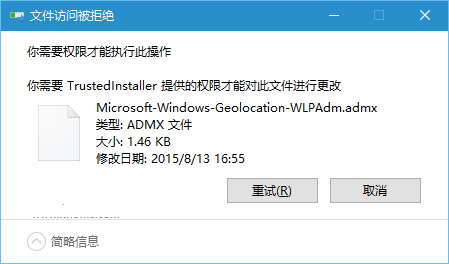
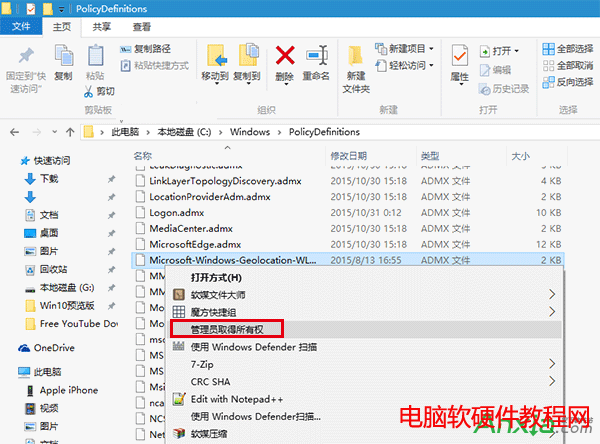
- 取得檔案擁有權(若無法直接刪除):右鍵該檔案 → 內容 → 安全性 → 進階 → 擁有者:變更 → 輸入目前使用者帳號 → 檢查名稱 → 確定 → 勾選「取代子容器和物件的擁有者」 → 確定套用。
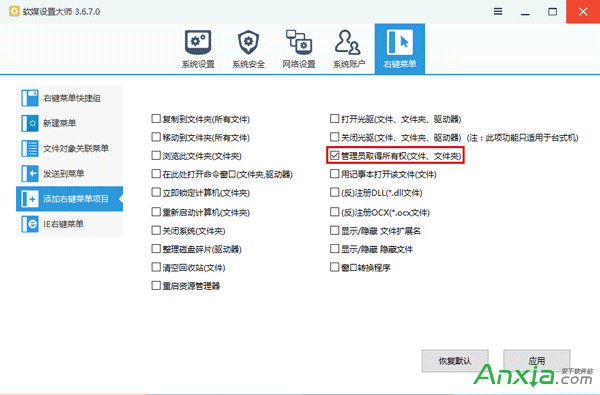
或使用第三方工具(如軟媒魔方「設定大師」→「滑鼠右鍵選單加入管理員取得所有權」)一鍵取得權限。
- 刪除或移動檔案:取得權限後,右鍵檔案 → 刪除(建議先剪貼到其他資料夾備份,而非直接清空資源回收筒)。
- 驗證修復:重新開啟
gpedit.msc,彈窗應不再出現,群組原則功能正常運作。
原理與風險評估
- 衝突原因:該 ADMX 檔案定義的命名空間與同目錄下其他 ADMX(可能為語系版本或殘留升級檔)重複,導致 MMC 主控台載入時偵測到重複定義。
- 功能影響:該檔案對應「地理位置」群組原則設定,一般使用者極少用到;企業環境若需管理地理位置原則,請保留官方最新 ADMX 範本(可從微軟下載中心取得
Windows 10 ADMX Templates 完整包覆蓋)。
- 可逆性:若刪除後發現異常,可從備份位置還原檔案,目前社群回報無明顯副作用。
進階建議:統一管理 ADMX 範本
企業環境建議建立中央存放區:
- 在網域控制站
SYSVOL\domain\Policies\PolicyDefinitions 建立中央存放區。
- 下載最新 Windows 10/11 ADMX 範本(含語系檔)覆蓋部署。
- 所有加域電腦自動載入中央存放區範本,避免本機殘留舊版檔案衝突。
刪除單一衝突 ADMX 檔案,即可讓群組原則編輯器恢復乾淨啟動體驗,建議備份後大膽操作。