Windows XP Windows 7 Windows 2003 Windows Vista Windows 綜合教學 Linux 系統教學
Windows 10 Windows 8 Windows 2008 Windows NT Windows Server 電腦軟體教學
您现在的位置: Windows教程網 >> Windows教程 >  >> Windows 綜合教學 >> 關於 Windows

Win10 正式版全新安裝與啟用超詳細圖文教學:製作啟動 USB、分區、安裝、CMD 永久啟用

編輯:關於 Windows

本教學分三階段:① 製作啟動 USB → ② 全新安裝 Win10 專業版 → ③ CMD 永久啟用,適合想乾淨部署系統的進階用戶。
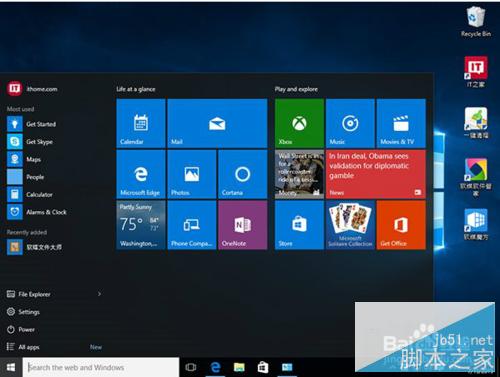
教學三階段總覽

階段一:製作 Win10 啟動 USB (推薦軟媒魔方)

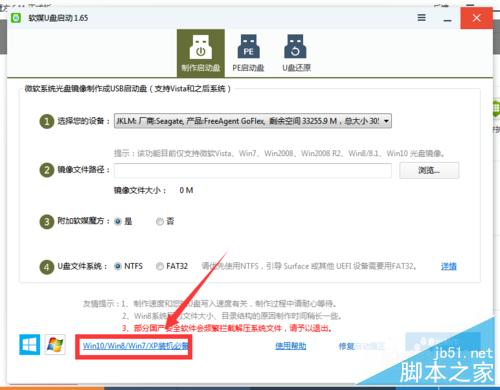
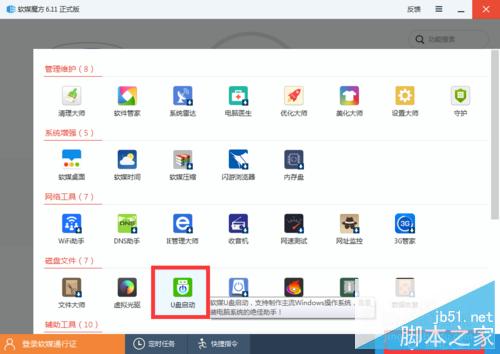
  1. 軟媒魔方主介面 → 「應用大全」→ 「USB 啟動」。
  2. 軟媒魔方 USB 啟動
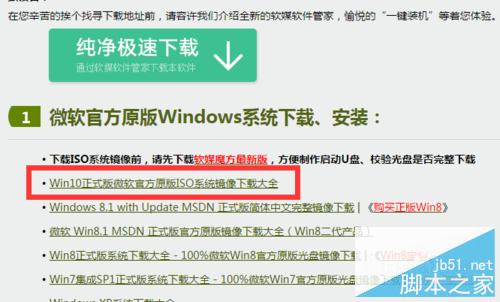
  3. 點「Win10/Win8/Win7/WinXP 必備」連結 → 下載官方原版 ISO。
  4. 下載 ISO 連結
    ISO 下載頁面
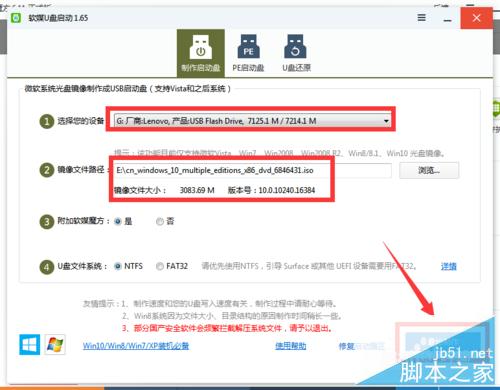
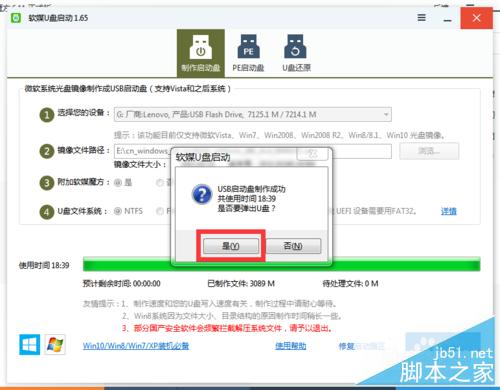
  5. 插入 USB (保留 3 GB 以上) → 選 USB 與 ISO → 「開始製作」→ 關閉殺毒軟體 → 依提示完成。
  6. 製作啟動 USB
    製作完成

階段二:全新安裝 Win10 專業版

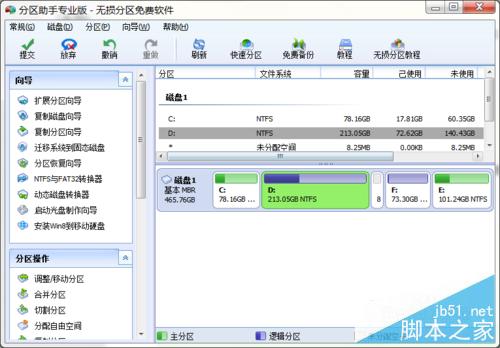
  1. 磁碟分區:系統盤 > 16 GB,雙系統建議獨立分區。推薦「分區助手」管理磁碟。
  2. 分區助手介面
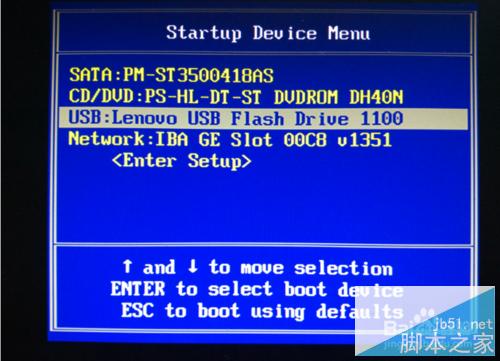
  3. 插入 USB 開機 → 選 USB 啟動 → 進入安裝程式。
  4. USB 開機選單
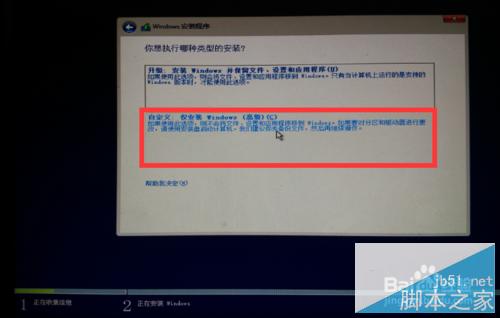
  5. 「您要執行哪種類型的安裝?」→ 選「自訂」 (全新安裝/雙系統)。
  6. 安裝類型選擇
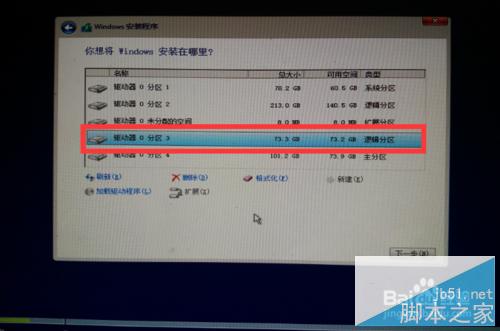
  7. 「要將 Windows 安裝在哪裡?」→ 謹慎選擇目標分區 (雙系統必須選非 C 盤)。
  8. 選擇安裝位置
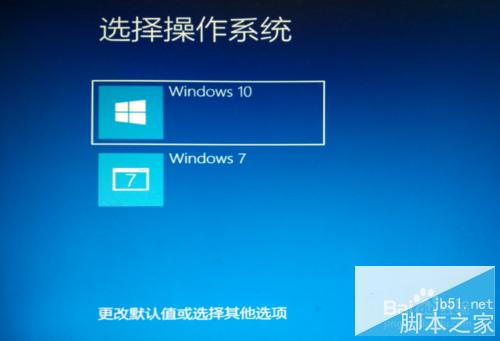
  9. 全自動安裝,重開機 4 次 → 出現「選擇作業系統」選單 → 選「Windows 10」→ 進入設定階段。
  10. 選擇作業系統
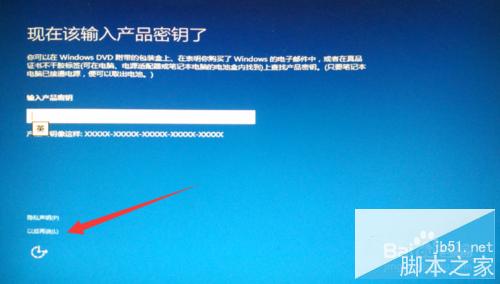
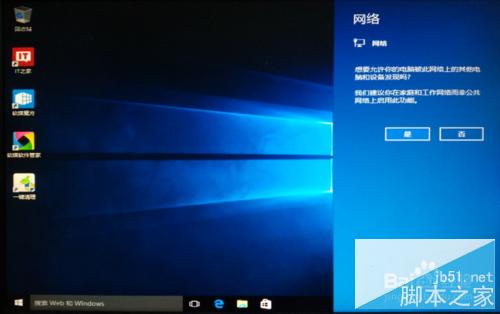
  11. 產品金鑰頁面 → 「稍後再說」跳過 → 建立帳號 → 進入桌面,安裝完成。
  12. 跳過產品金鑰
    進入桌面

階段三:CMD 永久啟用 Win10 專業版

全新安裝需啟用。小編採命令列方式 (需對應版本金鑰),詳細步驟參考:Win10 專業版 CMD 永久啟用教學。
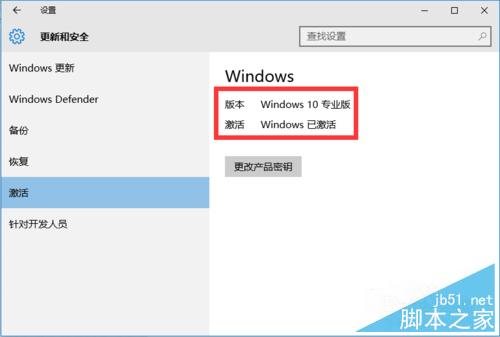
CMD 啟用畫面

其他版本啟用方式類似,僅金鑰不同,請自行搜尋對應版本金鑰。

Copyright © Windows教程網 All Rights Reserved