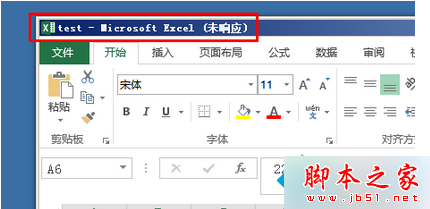
Win7 下 Excel 複製貼上、調整字體格式時卡頓 3-5 秒標題列顯示「未回應」。經驗判斷:預設列印機離線/網路列印機不可達/驅動異常,Excel 每次編輯操作會嘗試查詢預設列印機狀態 (分頁設定、列印預覽邏輯),阻塞 UI 執行緒。解法極簡:控制台 → 裝置與印表機 → 右鍵任一可用虛擬列印機 (Microsoft Print to PDF / OneNote / Fax) → 設為預設列印機。
GetDefaultPrinter() 並嘗試開啟列印機 DC (Device Context) 取得可列印區域、解析度等資訊。若系統無虛擬列印機,安裝 DoPDF / BullZip PDF Printer / PDF24 等免費虛擬列印機即可。根治建議:移除離線網路印表機、更新印表機驅動、或在 Word/Excel 選項 → 進階 → 列印 → 取消勾選「在列印前更新欄位/連結」減少查詢頻率。
Win7 系統每次進入 LOL 觀戰就出現黑屏未回應的解決方法
Windows RT 8.1 Update 3 終結通用應用支援:Surface 2 成棄子,無緣 Windows 10 升級
Win10 Build 10125 新特性總結:圖標/開始菜單/任務欄大改進,Windows Hello 亮相
Windows 10 安裝 Android 模擬器 Visual Studio Emulator for Android 完整教學
Win8.1 執行程式提示缺少 alt100.dll / 0xC0000130?病毒損壞 DLL 修復全流程
英特爾產品路線圖洩露:Windows 10 with Bing 廉價版將釋出
Win10/8.1 自動維護功能如何快速開啟/關閉?登錄檔一鍵切換,附建立還原點防呆步驟