Win7 內建強大的電源分析工具 powercfg,透過簡單指令即可掃描系統電源管理行為、裝置驅動程式相容性、CPU 閒置狀態等,生成詳細 HTML 格式能源效率報告,協助診斷筆電耗電快、待機異常、風扇狂轉等問題。
cmd 按 Ctrl+Shift+Enter 以系統管理員身分開啟命令提示字元。powercfg /energyC:\Windows\System32\energy-report.html 或使用者文件資料夾)。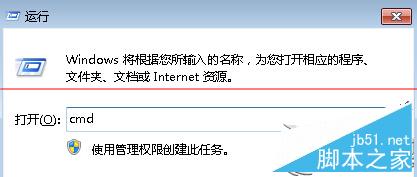
| 類別 | 檢測重點 | 常見問題範例 |
|---|---|---|
| 錯誤 | 嚴重影響電池壽命/待機的問題 | 驅動程式不支援選擇性暫停、USB 裝置阻止進入睡眠、CPU 閒態驅動缺失 |
| 警告 | 潛在影響電源效率的問題 | 螢幕亮度過高、電源計畫設定非最佳、背景應用程式阻止睡眠 |
| 資訊 | 參考性資訊 | 電池容量資訊、支援的睡眠狀態 (S0ix/S3/S4)、平台計時器解析度 |
powercfg /energy /duration 120 (掃描 120 秒,範圍 1-300 秒)。powercfg /energy /output "D:\MyEnergyReport.html"。powercfg /batteryreport (生成電池容量歷史、充放電循環、預估壽命報告)。powercfg /sleepstudy (Win8/10/11 支援,需 Modern Standby 硬體)。一條指令、一分鐘掃描、一份專業報告,讓 Win7 電源管理問題無所遁形,筆電耗電疑難雜症診斷必備神技。