Windows XP Windows 7 Windows 2003 Windows Vista Windows 綜合教學 Linux 系統教學
Windows 10 Windows 8 Windows 2008 Windows NT Windows Server 電腦軟體教學
您现在的位置: Windows教程網 >> Windows教程 >  >> Windows 綜合教學 >> 關於 Windows

Win10 正式版錄音機在哪?怎麼打開 Win10 自帶的語音錄音機程式?

編輯:關於 Windows

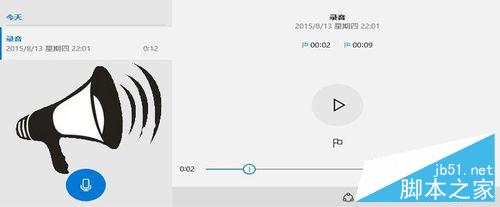
Win10 正式版內建「語音錄音機」,介面簡潔,支援錄製、暫停、標記、剪輯與檔案管理。以下為完整開啟與操作指南。
開啟方式(兩種)

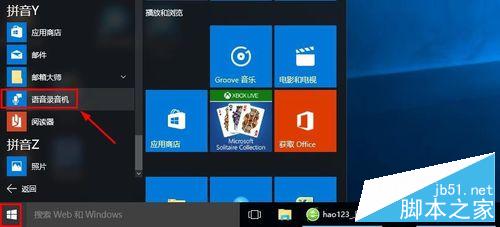
  1. 開始選單法:開始 → 所有應用 → 找到「語音錄音機」點擊開啟。
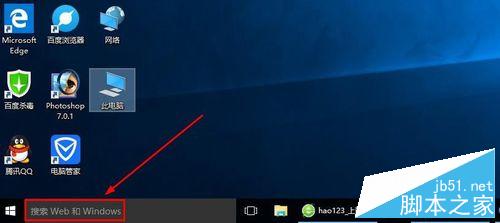
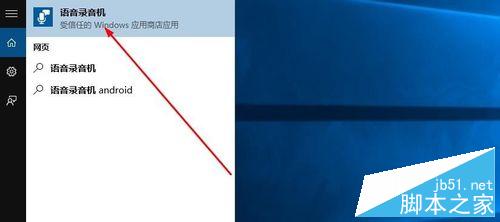
  2. 搜尋法:工作列搜尋框輸入「語音錄音機」直接開啟。

錄音操作

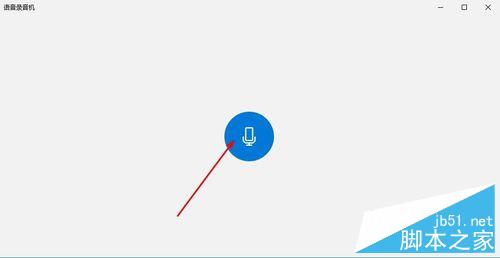
  • 點擊中間大圓鈕開始錄音,麥克風聲音即時錄製。
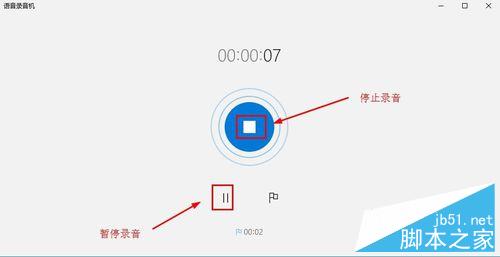
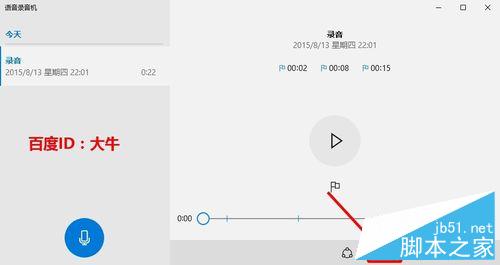
  • 可隨時暫停/停止,並支援加入「標記」便於事後查找重點段落。
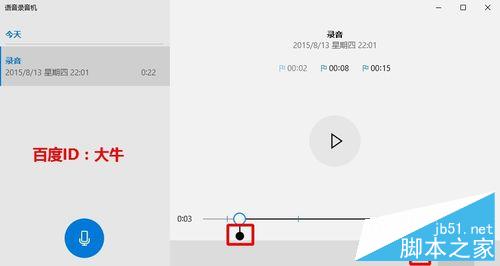
  • 停止後可播放、重新命名、分享、刪除或「剪輯」保留特定區段(拖曳黑點調整範圍)。

檔案位置與格式

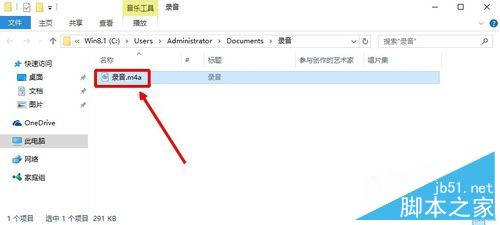
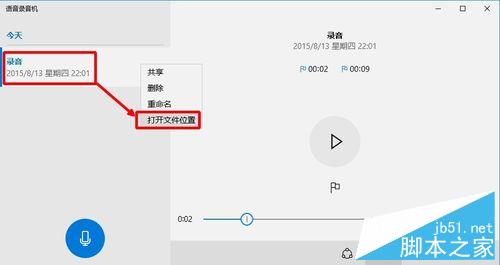
錄音檔右鍵 → 「開啟檔案位置」,預設儲存為 .m4a 格式,可用轉檔工具轉為 MP3 等通用格式。
麥克風音量調整

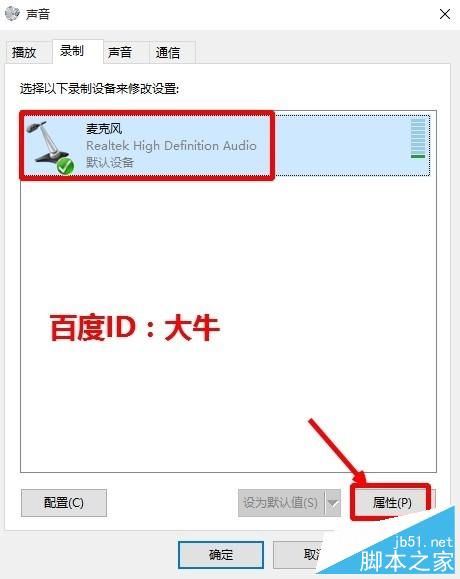
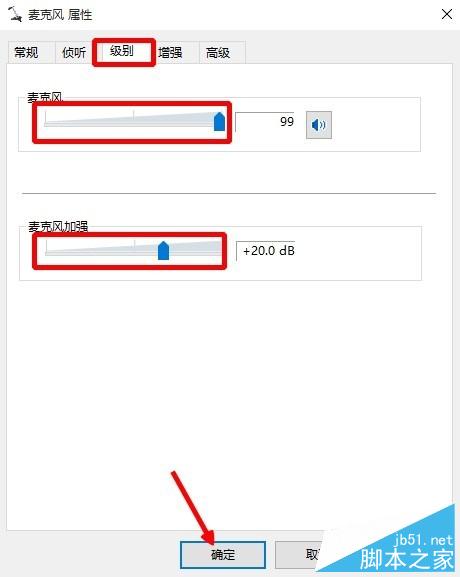
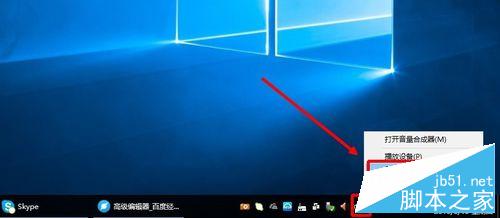
若錄音音量過小:工作列音量圖示右鍵 → 「錄音裝置」 → 選擇麥克風 → 「內容」 → 「層級」調整音量與增益;「增強」頁籤可啟用「雜訊抑制」與「迴音消除」。
麥克風隱私權開關

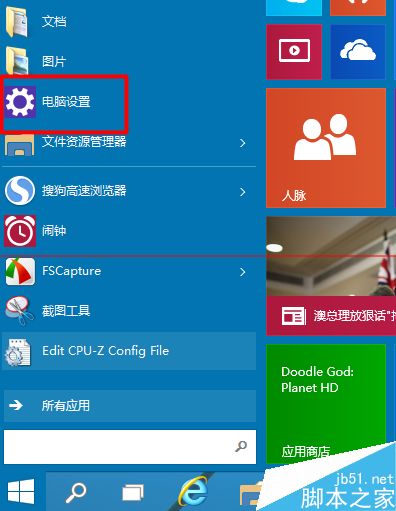
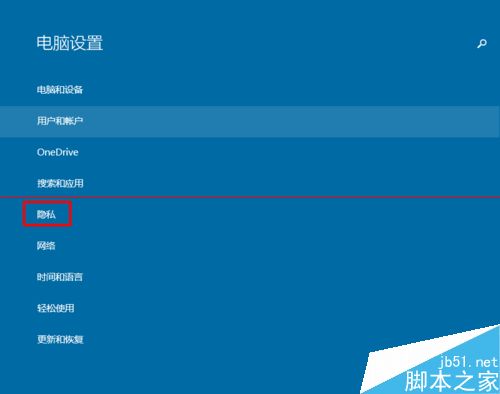
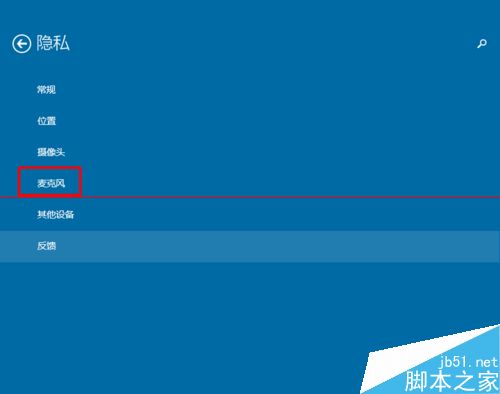
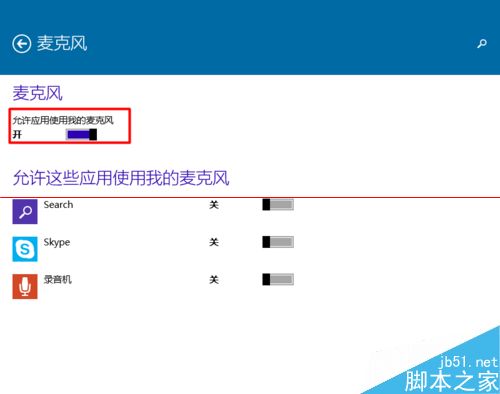
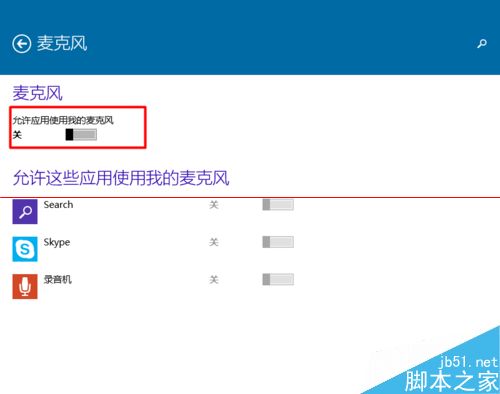
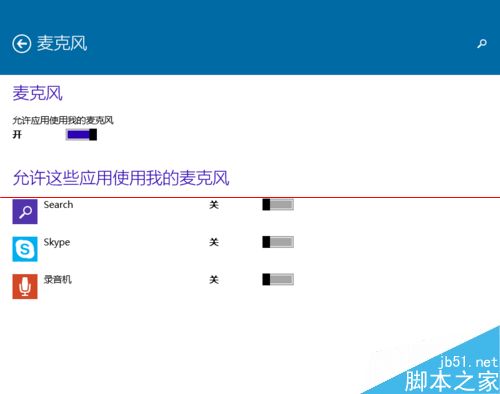
設定 → 隱私權 → 麥克風,可總開關或逐應用程式控制麥克風存取權限。

語音錄音機功能完整且免安裝,滿足會議紀錄、語音筆記、簡易配音等日常需求。

Copyright © Windows教程網 All Rights Reserved