Windows XP Windows 7 Windows 2003 Windows Vista Windows 綜合教學 Linux 系統教學
Windows 10 Windows 8 Windows 2008 Windows NT Windows Server 電腦軟體教學
您现在的位置: Windows教程網 >> Windows教程 >  >> Windows 綜合教學 >> 關於 Windows

Win10任務欄透明度深度調節:註冊表啟用UseOLEDTaskbarTransparency實現極致透明效果

編輯:關於 Windows

Win10原生設置僅提供開關式透明效果,無法調節透明度強度。通過註冊表新增UseOLEDTaskbarTransparency DWORD值並設為1,可解鎖更深度的任務欄/開始菜單透明渲染,視覺效果明顯優於默認模式。

操作步驟(需管理員權限)

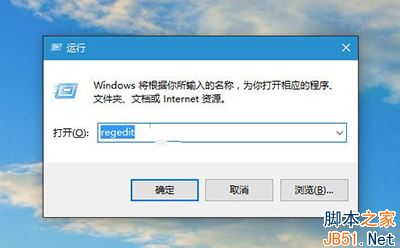
  1. Win+R → regedit 打開註冊表編輯器
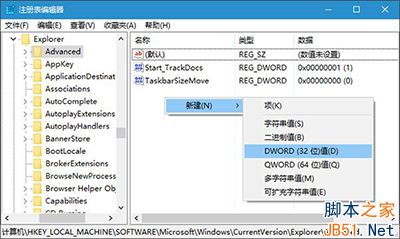
  2. 定位路徑:
    HKEY_LOCAL_MACHINE\SOFTWARE\Microsoft\Windows\CurrentVersion\Explorer\Advanced
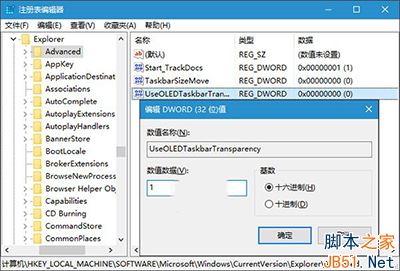
  3. 右鍵空白處 → 新建 → DWORD (32位)值 → 命名:UseOLEDTaskbarTransparency
  4. 雙擊修改數值數據:1 (十六進制/十進制均可)
  5. 重啟電腦或重啟Explorer進程生效


效果對比說明

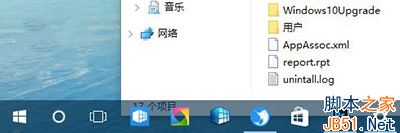
  • 默認透明:半透明毛玻璃,背景模糊度固定
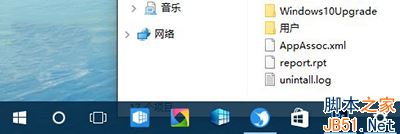
  • 啟用後:透明度顯著提升,接近全透明玻璃質感,任務欄圖標懸浮感更強
  • 適用場景:搭配純色/漸變壁紙效果最佳,複雜壁紙可能影響圖標辨識度

注意事項

  • 修改註冊表有風險,操作前建議導出備份對應分支
  • 部分版本(如1709+)可能已整合此功能至設置介面
  • 若需恢復:刪除該DWORD值或設為0後重啟

註冊表調校讓Win10界面美觀度更進一步,打造專屬極簡桌面美學!

Copyright © Windows教程網 All Rights Reserved