Edge作為Win10系統級組件深度集成,常規「應用和功能」無法卸載。本文提供PowerShell命令行方案實現徹底移除,但強烈建議普通用戶保留Edge,因其承擔系統級Web渲染職責(如幫助系統、UWP應用內嵌網頁等),卸載可能導致系統功能異常。
dir $env:LOCALAPPDATA\Packages\*edge* | ren -newname MicrosoftEdge.old; dir $env:windir\SystemApps\*edge*\AppxManifest.xml | Add-AppxPackage -DisableDevelopmentMode -Register; & mklink /J %PUBLIC%\Desktop\MicrosoftEdge.old %LOCALAPPDATA%\Packages\MicrosoftEdge.old & pause
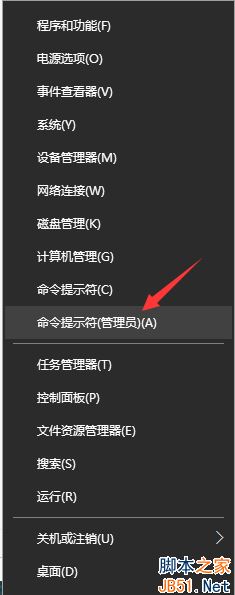
ren -newname MicrosoftEdge.old:重命名Edge包文件夾使其失效Add-AppxPackage -Register:嘗試重新註冊清單(實際因文件夾重命名而失敗)mklink /J:創建目錄聯接防止快捷方式殘留報錯若僅嫌棄Edge體驗,建議:
Computer Configuration → Administrative Templates → Windows Components → Microsoft Edge → Allow Microsoft Edge to pre-launch at Windows startup, when the system is idle, and each time Microsoft Edge is closed → Disabled系統級組件卸載屬高風險操作,非必要勿嘗試!
Windows 10 應用程式商店錯誤 0x803F7000 兩種官方修復方案:疑難排解工具與重命名 SoftwareDistribution
Windows 8.1 收不到 Windows 10 免費升級圖示?檢查 KB3035583 更新並手動觸發 GWX 程序
Windows 8 一鍵關機捷徑建立教學:桌面捷徑釘選工作列/開始畫面,避開 Charms 列繁瑣操作
Win10 正式版透過 360 安全衛士降級回 Win7/Win8.1 教學
Win10 10525 桌面右下角浮水印移除法:Universal Watermark Disabler 一鍵去除