Win10 系統保護 C:\Windows\System32\drivers\etc\hosts,一般使用者無寫入權限,導致編輯後無法儲存。透過「進階安全性設定」將擁有者變更為目前使用者,並授與「完全控制」權限,即可正常編輯儲存。
C:\Windows\System32\drivers\etc,右鍵 hosts → 內容 → 安全性 → 進階。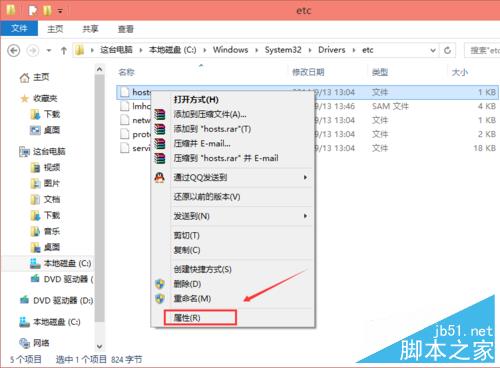
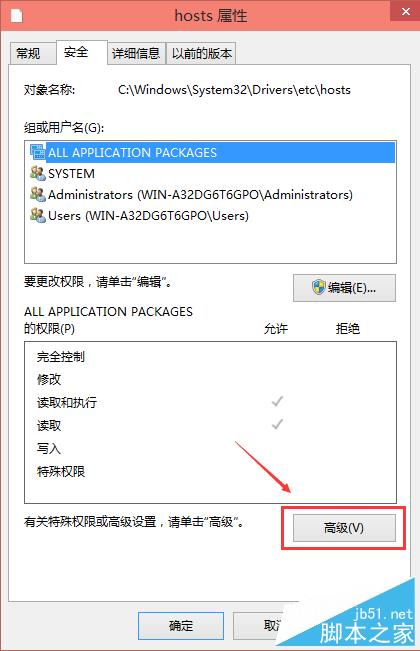
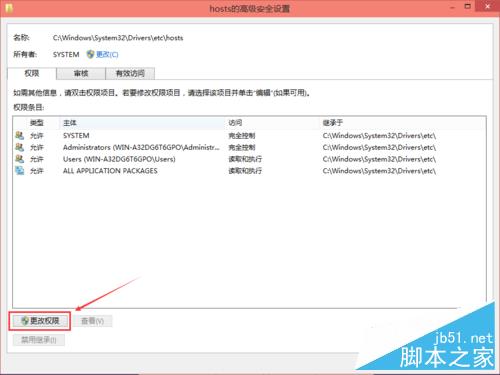
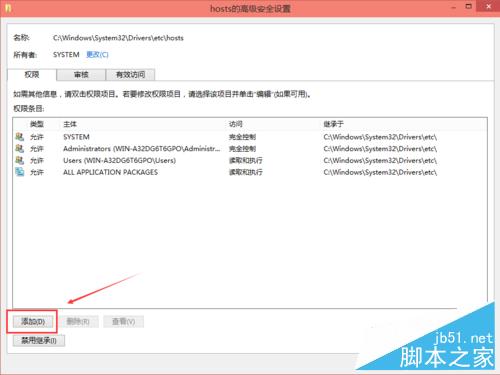
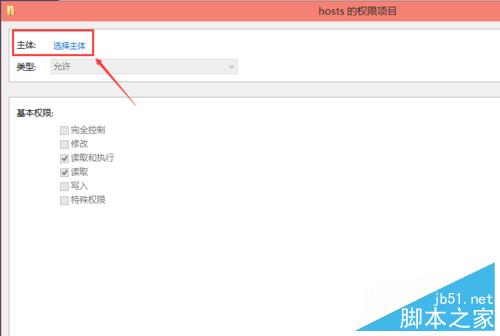
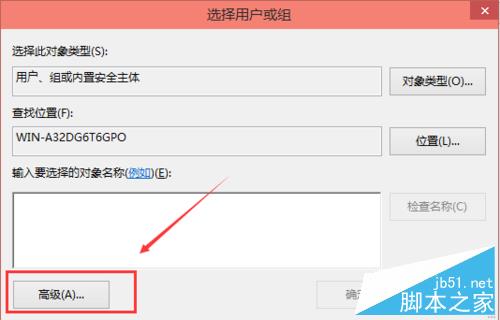
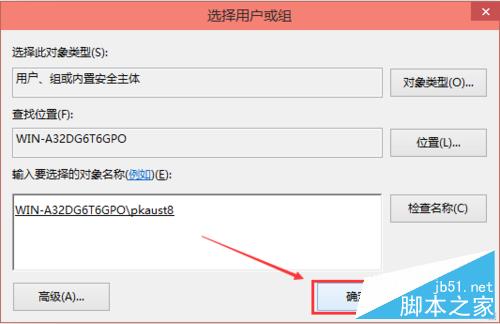
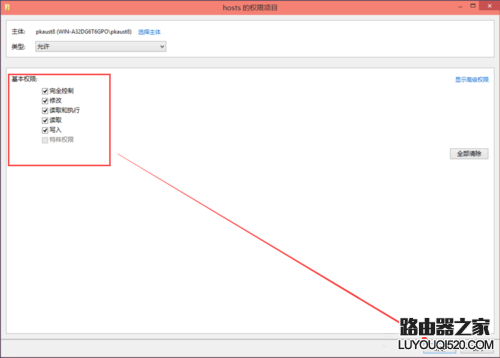
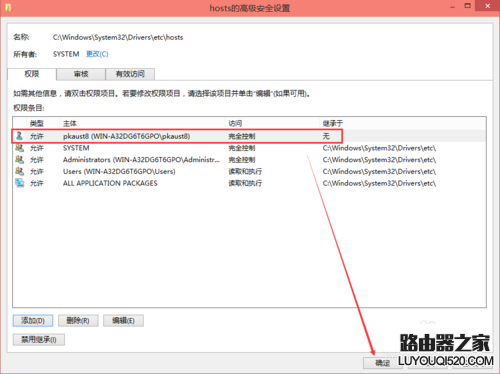
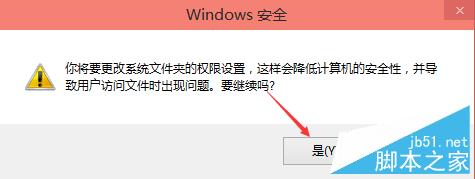
檔案 → 開啟舊檔 選取 hosts → 編輯存檔,無需變更權限。notepad C:\Windows\System32\drivers\etc\hosts 在管理員 CMD 中直接開啟編輯。修改 hosts 後建議恢復原權限 (擁有者改回 TrustedInstaller,移除使用者完全控制),避免惡意軟體竄改導向釣魚網站。
微軟首款支援 HoloLens 的 Win10 通用應用「Microsoft IT Showcase」上架商店
【影片】Win10 Mobile 10166 更新內容:通知中心新手勢操作
Windows 7 硬碟無法格式化?用指令模式強制格式化的完整圖文教學
Win7 如何開啟手寫輸入面板 (Tablet PC 輸入面板)?工作列工具列一鍵啟用
Win10 安裝後無法上網?同樣是啟用多播協定與 Winsock 重置解決方案
Windows 8.1 更新彙總包 2015 年 1 月版:離線安裝支援 x86/x64