Win10 升級或全新安裝後,安裝顯卡驅動重開機即藍畫面,主因是驅動版本與系統核心不相容(特別是舊版驅動)。解法:進安全模式卸載顯卡驅動,再安裝官網最新支援 Win10 的版本。
快速修復步驟
- 開機連點 F8(或強制關機 3 次觸發自動修復)→ 進入「安全模式」。
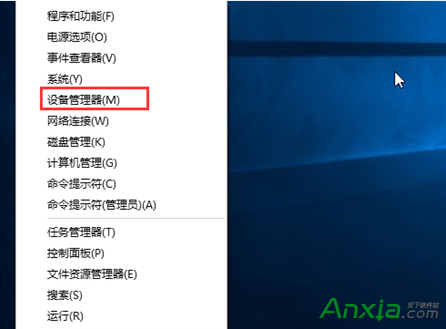
- 右鍵「開始」→「裝置管理員」。
- 展開「顯示介面卡」→ 右鍵顯卡裝置 → 「解除安裝裝置」→ 勾選「嘗試刪除此裝置的驅動程式軟體」→ 確定。
- 重開機進正常模式,Windows 會自動安裝基本顯示驅動。
- 前往顯示卡官網(NVIDIA/AMD/Intel)下載最新 Win10 版驅動安裝。
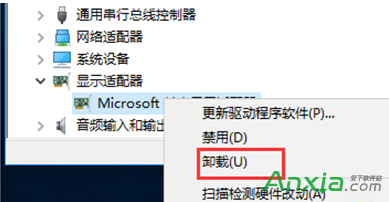
通用性:此法適用所有因顯卡驅動導致的藍畫面(DRIVER_IRQL_NOT_LESS_OR_EQUAL、VIDEO_TDR_FAILURE 等)。