遇到網頁或圖片文字過小難以閱讀時,Windows 10 內建的「放大鏡」工具能輕鬆解決。本文將詳細介紹如何啟用與操作此功能,助您提升使用體驗。
步驟 1:開啟設定
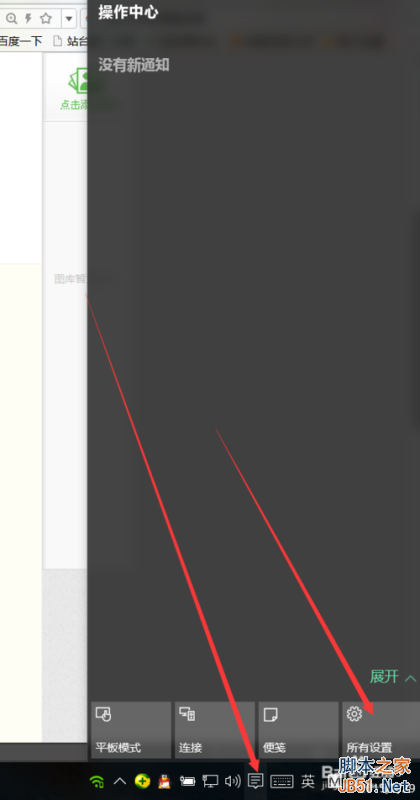
點擊螢幕右下角的「通知中心」圖示,再選擇「所有設定」。
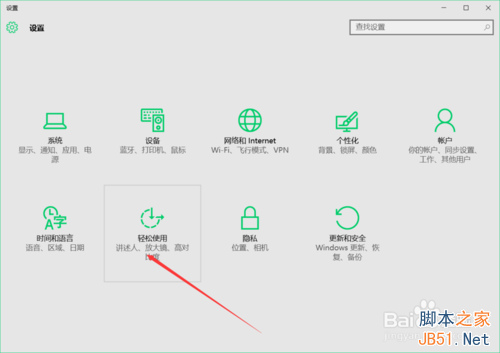
步驟 2:進入輕鬆使用
在設定視窗中點選「輕鬆使用」選項。
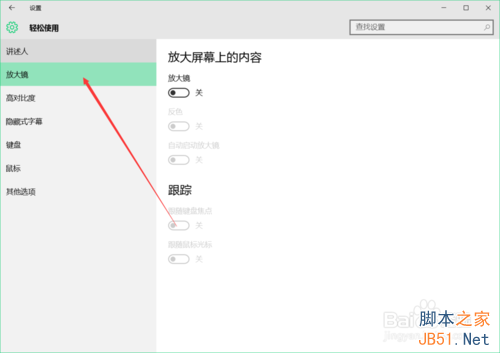
步驟 3:選擇放大鏡
左側選單點擊「放大鏡」。
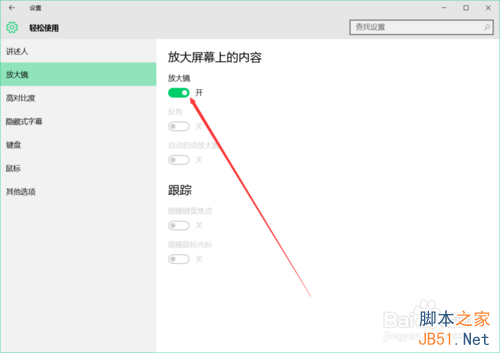
步驟 4:開啟放大鏡
將「開啟放大鏡」開關切換為開啟狀態。
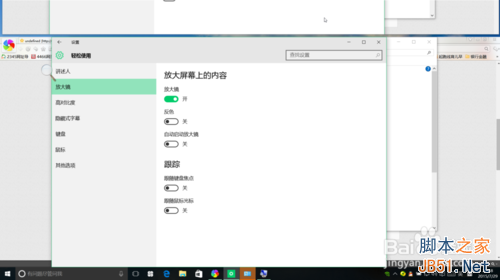
步驟 5:出現放大視窗
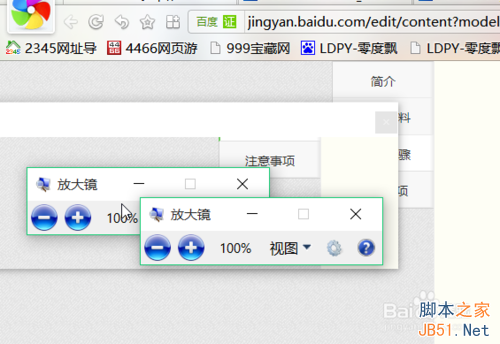
螢幕上方將出現一個新的放大鏡視窗。
步驟 6:操作說明
放大鏡會自動放大滑鼠游標所在區域,您也可拖曳視窗至任意位置。
步驟 7:自訂設定
依個人習慣調整放大倍率、檢視模式等參數。
提示: Win10 放大鏡與 Win7、Win8 操作邏輯相似,可沿用既有習慣設定。
以上即為 Windows 10 內建放大鏡的完整使用方法,希望能幫助您更輕鬆地閱讀螢幕內容!