Windows XP Windows 7 Windows 2003 Windows Vista Windows 綜合教學 Linux 系統教學
Windows 10 Windows 8 Windows 2008 Windows NT Windows Server 電腦軟體教學
您现在的位置: Windows教程網 >> Windows教程 >  >> Windows 綜合教學 >> 關於 Windows

Win7 開始選單建立「系統管理員命令提示字元」捷徑:圖文完整教學

編輯:關於 Windows

Windows 7 若要以系統管理員身分執行命令提示字元,預設需「開始」→輸入 cmd → 右鍵 cmd.exe →「以系統管理員身分執行」,步驟繁瑣。本文教你在開始選單建立一個「以系統管理員身分執行」的命令提示字元捷徑,以後雙擊即開,極大提升效率。

建立步驟

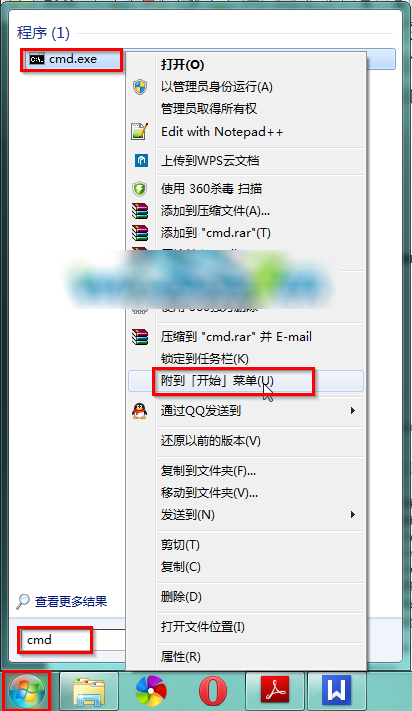
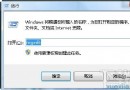
  1. 點「開始」→搜尋框輸入 cmd,結果中右鍵 cmd.exe 選 「釘選到開始選單」。
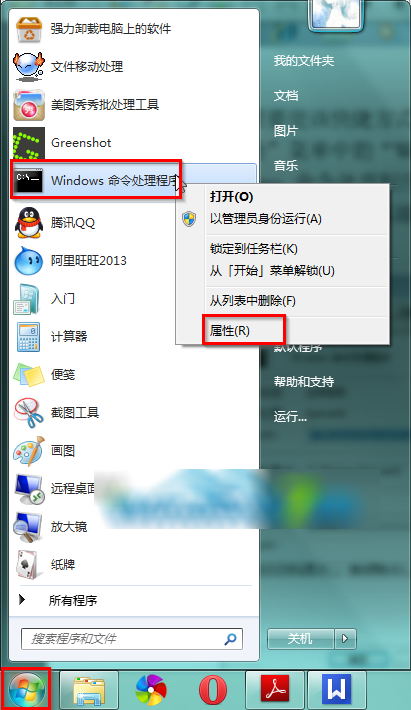
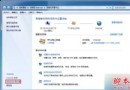
  2. 重新點「開始」,在開始選單找到「Windows 命令提示字元」(或「命令提示字元」),右鍵選 「內容」。
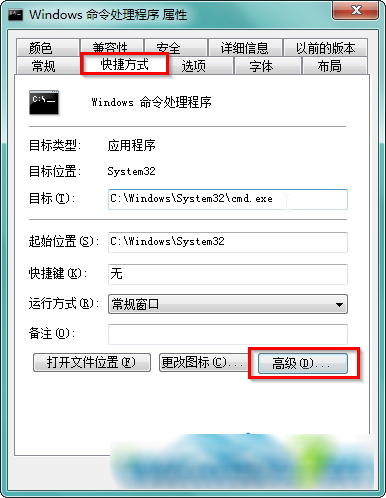
  3. 在「捷徑」索引標籤點 「進階」 按鈕。
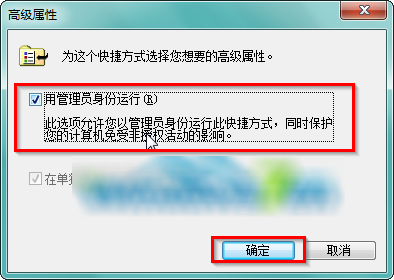
  4. 勾選 「以系統管理員身分執行」,按「確定」關閉進階視窗,再按「確定」關閉內容視窗。

釘選到開始選單

右鍵選單選內容

捷徑索引標籤-進階

勾選以系統管理員身分執行

使用效果

完成後,開始選單中的「命令提示字元」圖示會自動加上 UAC 盾牌圖示,雙擊即直接以系統管理員權限開啟命令提示字元視窗,無需再次右鍵選擇。

小技巧:同樣方法可為任何常用需提權的程式(如 PowerShell、註冊表編輯器 regedit、服務管理員 services.msc)建立開始選單提權捷徑。

Copyright © Windows教程網 All Rights Reserved