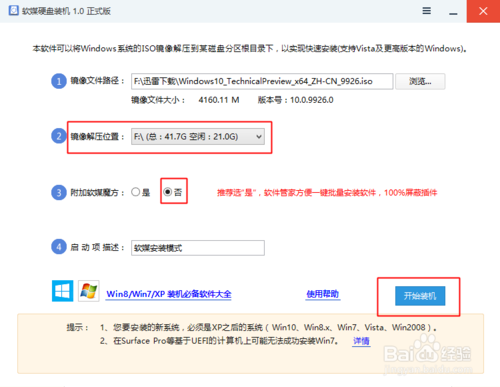
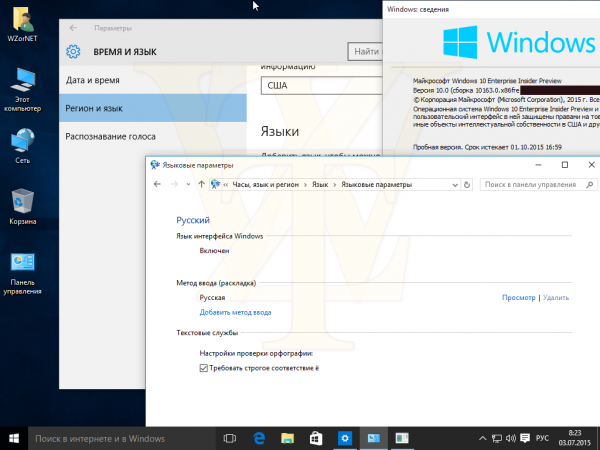
32 位元系統升級 Win10 後仍為 32 位元,無法執行 64 位元專業軟體/大型遊戲。若 CPU 支援 64 位元(x64)且記憶體 ≥ 4GB,可用微軟官方 Media Creation Tool 製作 64 位元 Win10 安裝隨身碟,進行乾淨安裝升級,且保留數位授權自動啟用。
前置條件
- CPU 為 x64 架構(可在工作管理員「效能」分頁查看)。
- 記憶體 4GB 以上(建議 8GB+)。
- 目前 Win10 已啟用(數位授權綁定主機板)。
- 備份 C 槽重要資料(安裝會格式化系統分區)。
實作步驟
- 下載官方 Windows 10 Media Creation Tool(約 15MB),執行安裝。
- 插入 ≥ 8GB 隨身碟(會被格式化),工具選「為另一台電腦建立安裝媒體」→ 語言/版本/架構選 64 位元、對應版本(家用版/專業版) → 選「USB 隨身碟」→ 下載並寫入(需耐心等待)。
- 保持隨身碟插著,重開機進 BIOS(通常按 F12/F2/Del)設定從 USB 開機。
- 進入 Win10 安裝程式,選「自訂:僅安裝 Windows (進階)」→ 選擇系統分區(通常為 C 槽)→ 格式化 → 下一步安裝。
- 安裝過程若提示輸入產品金鑰,選「我沒有產品金鑰」或「跳過」,同版本授權會自動繼承。
- 完成安裝進入桌面,系統會自動以數位授權啟用(無須輸入金鑰)。
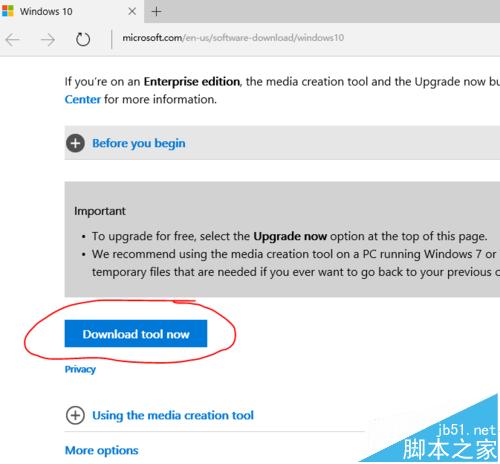

重要提醒:舊系統檔案會移至 Windows.old 或 Windows.old.000 資料夾,確認新系統穩定後可用「儲存空間感知」或手動刪除釋放空間。若安裝過程卡住、重複重開機屬正常現象,請耐心等待。
延伸閱讀: 升級 Win10 後開機慢/黑屏久怎麼辦? | Win8.1 升級 Win10 32/64 位元步驟 | 如何用 Media Creation Tool 升級正式版? | 升級後如何查看啟用資訊?