Windows 10 家用版強制開啟自動更新,專業版僅能延遲。近期大量 NVIDIA 顯卡用戶回報,透過 Windows Update 自動推送的顯卡驅動導致多螢幕輸出異常、SLI 設定失效、遊戲畫面閃爍甚至進入修復模式(《星海爭霸 2》、《暗黑破壞神 3》等受影響)。推測原因可能是 Windows Update 與 GeForce Experience 驅動管理工具資料庫不同步,產生衝突迴圈。
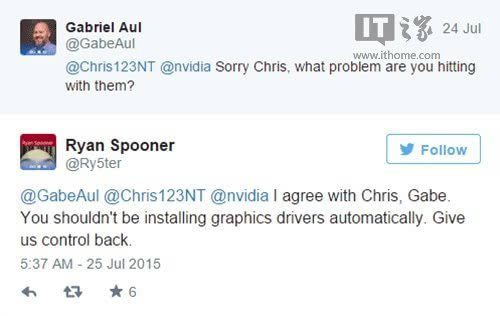
▲ 用戶在社群抱怨驅動自動更新問題
預防措施:關閉 Windows 10 自動更新驅動程式
- 右鍵點選左下角 Windows 圖示,選擇「系統」。
- 點選「進階系統設定」。
- 切換到「硬體」索引標籤,按下「裝置安裝設定」。
- 將預設的「是(自動下載製造商的應用程式和自訂圖示)」改為「否」,並勾選「永不從 Windows Update 安裝驅動程式」,確定儲存。
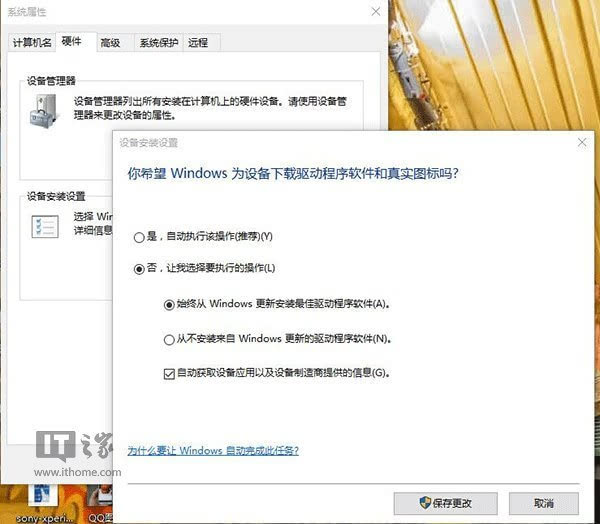
注意:部分用戶反映即使關閉此設定,系統仍會強制更新驅動。若已遭遇問題,請參考下方修復步驟。
修復步驟:移除問題驅動並安裝舊版官方驅動
- 右鍵 Windows 圖示 →「系統」→ 左側「裝置管理員」。
- 展開「顯示卡」,右鍵點選有問題的 NVIDIA 顯卡(非整合顯晶片),選擇「解除安裝裝置」,勾選「嘗試移除此裝置的驅動程式軟體」。
- 確保已完成上述「關閉自動更新驅動」設定。
- 前往 NVIDIA 官網 依顯卡型號下載舊版穩定驅動並安裝。
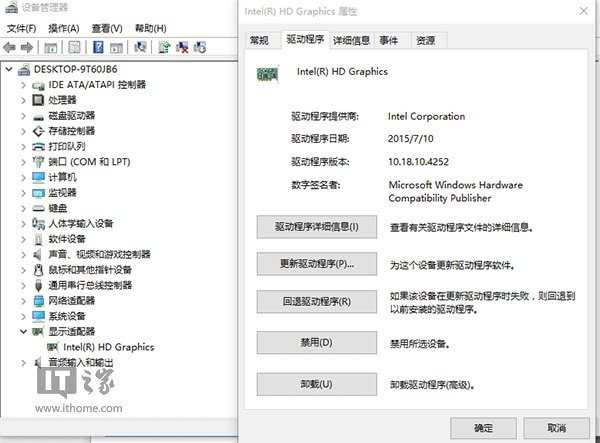
此外,微軟官方亦提供移除自動更新驅動的專用工具,可作為替代方案。