Windows XP Windows 7 Windows 2003 Windows Vista Windows 綜合教學 Linux 系統教學
Windows 10 Windows 8 Windows 2008 Windows NT Windows Server 電腦軟體教學
您现在的位置: Windows教程網 >> Windows教程 >  >> Windows 綜合教學 >> 關於 Windows

Win10 清除檔案總管「快速存取」隱私紀錄:刪除登錄 DelegateFolders 子項

編輯:關於 Windows

Windows 10 檔案總管預設顯示「快速存取」(常用資料夾、最近使用檔案、最愛),易洩露使用習慣。可透過登錄編輯器清空首頁內容,保護隱私。

操作步驟

  1. 以系統管理員身分開啟登錄編輯器:
    搜尋 regedit → 右鍵「以系統管理員身分執行」,或 Win+R 輸入 regedit。
  2. 定位至:
    HKEY_LOCAL_MACHINE\SOFTWARE\Microsoft\Windows\CurrentVersion\Explorer\HomeFolder\NameSpace\DelegateFolders
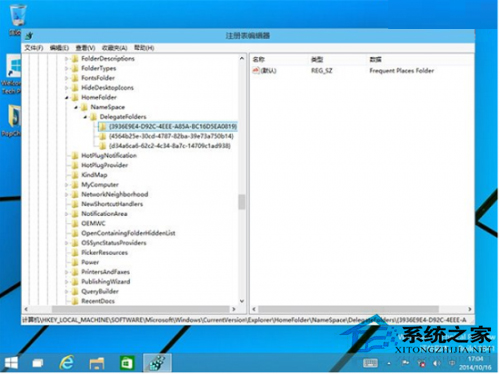
  3. 該項下有三個子項,分別對應「常用資料夾」、「最近使用的檔案」、「最愛」。強烈建議先右鍵 HomeFolder 匯出備份 .reg 檔。
  4. 刪除 DelegateFolders 下的三個子項。

檔案總管快速存取首頁

DelegateFolders 登錄路徑

驗證與還原

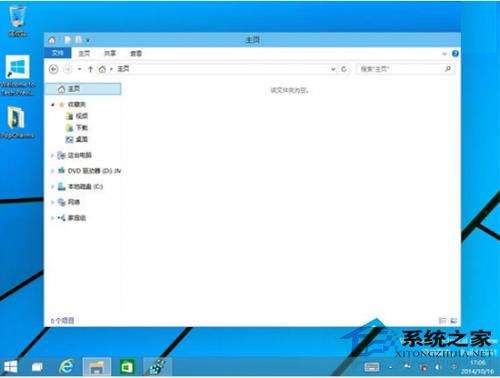
  • 重新開啟檔案總管點擊「快速存取」,顯示「此資料夾是空的」,隱私紀錄已清空。
  • 需還原時,雙擊先前匯出的 .reg 檔匯入即可恢復。

清空後顯示資料夾為空

替代方案:僅停用最近使用/常用記錄

右鍵工作列空白處 → 「屬性」→「開始」索引標籤 → 隱私區取消勾選「在開始功能表中顯示最近開啟的項目」與「在開始功能表中顯示常用的項目」,不需動登錄即可達到類似效果。

此法僅隱藏首頁內容,無法移除「快速存取」節點本身。若需完全停用快速存取,需修改資料夾選項將「開啟檔案總管」設為「此電腦」。

Copyright © Windows教程網 All Rights Reserved