Windows 10 的開始選單採用 UWP (通用 Windows 平台) 架構,當相關應用元件損壞時,會導致開始選單點擊無反應、Cortana 小娜失效等問題。針對此類情況,提供兩大核心修復方案:安全模式修復與 UWP 應用重新部署,由輕微到徹底逐步解決。
msconfig 開啟「系統設定」。msconfig,取消勾選「安全開機」,重新啟動回正常模式。此舉常能重置損壞的 UWP 快取。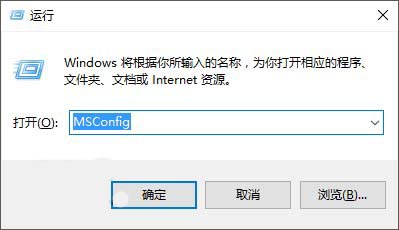
Get-AppXPackage -AllUsers | Foreach {Add-AppxPackage -DisableDevelopmentMode -Register "$($_.InstallLocation)\AppXManifest.xml"}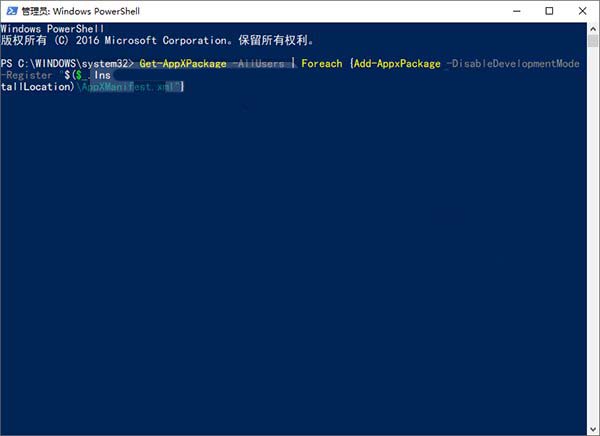
explorer.exe (可透過工作管理員結束後重新執行,或使用第三方工具如「軟媒魔方」一鍵重啟),或直接重新開機。若以上方法均無效,建議考慮系統還原或就地升級修復 (In-place Upgrade)。
Win10 Build 10532 更新內容完整彙總:右鍵選單現代化、Feedback 分享、EdgeHTML/Chakra 大幅強化
Win10 如何關閉透明化介面?註冊表修改 EnableTransparency 僅適用 Build 10056
Win8 瀏覽器無法開啟二級網頁?關閉 IE 保護模式即可解決
Windows 10 關閉語音辨識功能教學:阻止開機自動啟動的完整步驟
微軟社區整理 Win10 CPU 高佔用四大解決方案 (TimeBroker、P2P 更新、Windows 聚焦、秘技提示) 附官方圖文教學
Win8 使用 net user 指令建立無密碼帳號:需在系統管理員模式下執行
Windows 10 第二波累積更新 KB3081436 修復內容詳解:6 項安全修補含 Edge/IE/Flash/Silverlight
【视频】Win10 Mobile 10563 模拟器上手体验:Skype/Edge同步/缩放/Device Portal流畅演示