Windows XP 環境下,透過網路鄰居連線已共享印表機的電腦,快速完成安裝與設為預設印表機。
前置作業:確認共享印表機電腦名稱
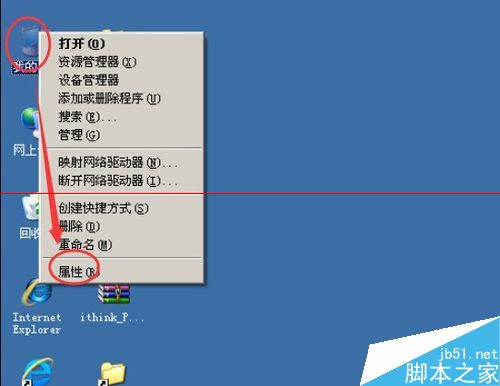
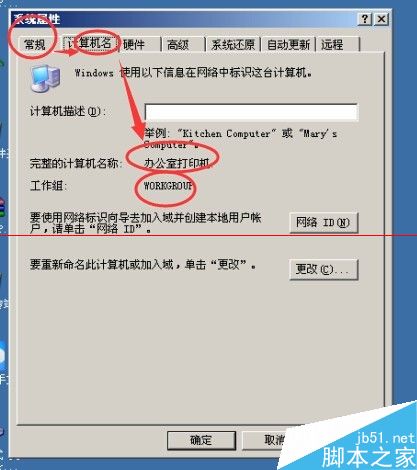
- 桌面「我的電腦」右鍵 → 「屬性」→「電腦名稱」索引標籤。
- 記下「完整電腦名稱」(如「辦公室印表機」)與「工作群組」(預設 WORKGROUP)。
客戶端電腦操作步驟
- 確認已開機且連網。
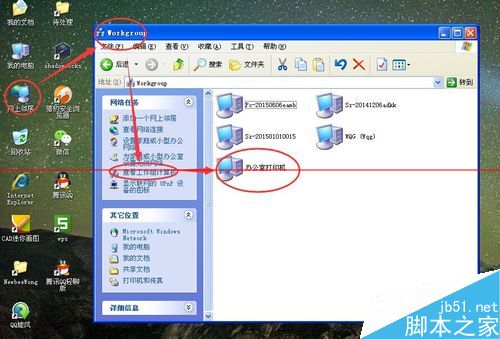
- 開啟「網路鄰居」→ 左側「檢視工作群組電腦」→ 找到共享印表機電腦(如「辦公室印表機」)→ 雙擊開啟。
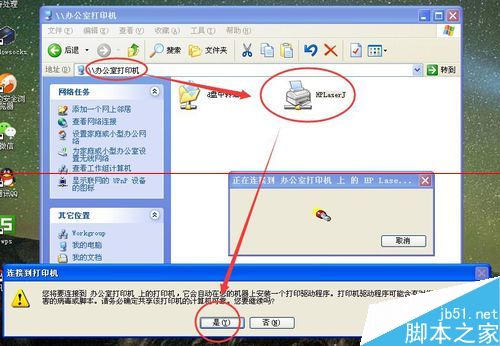
- 在彈出視窗中雙擊共享印表機圖示(如 HP LaserJet)→ 彈出「連線到印表機」視窗點「是」安裝驅動。
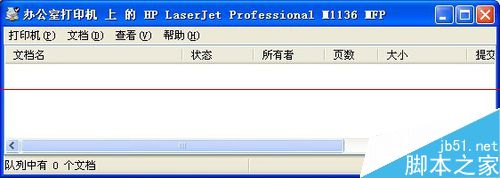
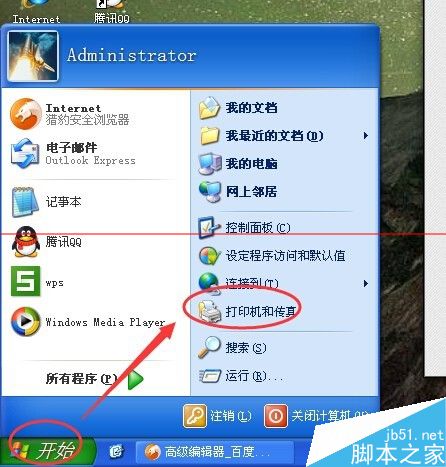
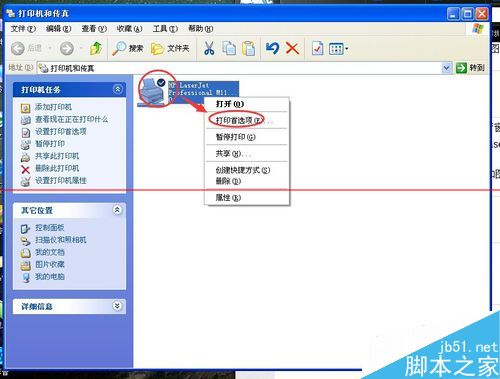
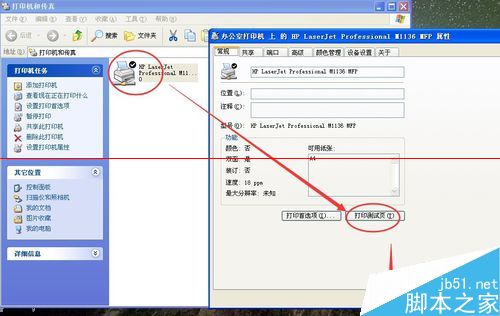
- 設為預設印表機:「開始」→「印表機和傳真」→ 右鍵該印表機 → 「設為預設印表機」。
- 列印測試頁:右鍵印表機 → 「列印測試頁」確認運作正常。
此法適用於工作群組環境,無需安裝額外驅動光碟,系統自動從共享端下載驅動。若找不到電腦,請確認防火牆允許檔案與印表機共享、兩電腦在同一工作群組。