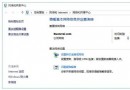
許多 Windows 7 使用者回報開機時跳出「0x7ccaaa9b 指令引用的記憶體」錯誤視窗,導致系統無法正常啟動。這類記憶體參考錯誤通常由三大類因素引發:系統軟體衝突、惡意程式破壞、以及實體記憶體硬體故障。錯誤位址 0x7ccaaa9b 指向 ntdll.dll 核心模組,意味著作業系統核心在存取記憶體時發生非法操作。
首先使用 360 安全衛士等工具執行全盤掃毒、清理垃圾檔案,完成後重新開機。若問題持續,嘗試使用系統還原點回復至錯誤發生前的狀態,或重新安裝作業系統,可有效解決軟體層面造成的記憶體引用錯誤。
若僅在執行特定程式或遊戲時偶發錯誤,請重新開機測試,或前往官方網站下載該軟體最新版本重新安裝,避免使用來源不明的修改版。
以系統管理員身分開啟命令提示字元,輸入以下指令並按 Enter:
for %1 in (%windir%\system32\*.dll) do regsvr32.exe /s %1
此指令會批次重新註冊 System32 目錄下所有動態連結庫,修復因檔案損壞導致的呼叫失敗。
回顧近期是否安裝過新軟體、驅動程式或系統更新,嘗試移除可疑項目並全盤掃毒,必要時重灌系統。
關機斷電後開啟機殼,拆下記憶體模組,使用橡皮擦輕拭金手指氧化層,再用氣吹清理插槽灰塵,重新嵌牢固定。接觸不良是常見誘因。
若清潔無效,可能為記憶體晶片損壞、水貨記憶體或多組記憶體相容性問題。建議單根測試或更換同規格正規品牌記憶體。
系統與顯卡驅動版本不匹配亦會觸發此錯誤。請前往顯卡廠商官網下載對應 Windows 7 版本的驅動程式重新安裝,或嘗試舊版驅動。
依序執行上述方案,多數情況可在前三步解決。若問題持續存在,建議使用 MemTest86 等工具進行記憶體壓力測試,確認硬體健康狀態。定期維護系統、謹慎安裝軟體、保持機殼內部清潔,可有效預防此類錯誤復發。
Windows 7 小工具 (Gadgets) 重返 Windows 10:Gadgetarian 安裝完整教學與 DPI 修復
Win7 關閉阿里旺旺自動登入/記住密碼:登入介面取消勾選兩選項即可
Win8 系統 Word 文件預設為「唯讀」無法編輯?提升使用者群組權限至 Administrators 解除限制
Win10 如何查看正在執行的程式與服務?任務管理器與 services.msc 兩大神器完整教學
WinXP 如何開啟管理主控台 (MMC) 對電腦進行全面設定?建立自訂主控台檔案教程
微軟發布 Win10 消費者版本:Win7 首年免費升級、開始選單可縮放、Action Center 整合通知與快速設定、Cortana 入駐任務列
Win 10 檔案總管標題列顯示程序 ID (PID) 設定教學
Win10 15002洩露版安裝「封印」破解全記錄:Shift+F10調用CMD、替換utilman.exe、重置Administrator密碼