Windows 10 內建的防毒保護能力已大幅提升,但資安防護仍需「技術防護」與「使用習慣」雙管齊下。本文整合 TechRadar 專業建議,詳細說明 Windows Defender 完整設定、進階掃描技巧、以及值得搭配的免費第三方工具,助您打造多層次防護體系。
Windows Defender 是 Windows 10 內建的即時防毒引擎,源自 Windows 8/8.1 時代的同名工具,並整合了 Microsoft Security Essentials (MSE) 的核心技術。它預設啟用、自動更新、背景靜默運行,為大多數使用者提供足夠的基礎防護。
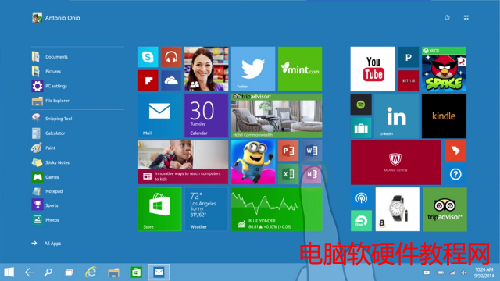
在工作列搜尋框輸入「Windows Defender」開啟介面,點選「病毒與威脅防護」可見三種掃描選項:
選擇「自訂掃描」後點擊「立即掃描」,系統會列出所有磁碟機。您可:
新威脅層出不窮,Defender 必須保持最新。雖然預設會隨 Windows Update 自動更新,但您可手動檢查:開啟 Defender → 「病毒與威脅防護」→ 「保護更新」→ 點擊「檢查更新」。建議確認「自動更新」已開啟。
Defender 發現可疑檔案會自動隔離。若需檢視或還原:
點擊「管理設定」可調整核心防護選項,強烈建議開啟以下兩項:
此外,若有確定安全卻常被掃描的檔案/資料夾(如開發專案目錄、遊戲資料夾),可加入「排除項」提升效能。
知名免費防毒軟體,提供行為偵測、網路防護、郵件掃描等進階功能。安裝後 Windows Defender 會自動停用以避免衝突。進階版提供防勒索軟體、防火牆等額外功能。
專精於偵測傳統防毒軟體易漏報的惡意軟體、廣告軟體、潛在垃圾程式 (PUP)。建議搭配 Windows Defender 使用:平時由 Defender 負責即時防護,懷疑感染或系統異常時執行 Malwarebytes 全盤掃描,雙引擎交叉驗證更安心。
再強大的工具也擋不住人為疏失,請務必遵守:
結合 Windows Defender 的即時防護、Malwarebytes 的定期深度掃描、與安全的上網習慣,即可為 Windows 10 建立堅實的資安防線,讓您安心享受數位生活。
Win7 設定防火牆開機自動啟動:電腦管理→服務→Windows Firewall→啟動類型改為「自動」
XP 系統瀏覽網頁提示「網站還原錯誤」:逐一停用 IE 附加元件排查法
Windows 系統強制定期修改密碼完整教學:群組原則、命令列、Microsoft 帳戶、工作排程器多管齊下
Win10 雙擊 DWG 出現「向程式傳送命令失敗」?登錄檔停用 EnableLUA 即可修復(附副作用說明)
Win10 Mobile 10586.242 累積更新上手視頻評測:Lumia 525 實測性能提升、電池續航明顯改善、多任務流暢
Windows 10 四月累積更新:Edge/IE11 正式停用不安全的 RC4 加密演算法
Windows 10 預覽版啟用教學:官方安裝金鑰 NKJFK-GPHP7-G8C3J-P6JXR-HQRJR 與下載連結