XP 系統 IE 瀏覽網頁彈出「網站還原錯誤」,主因附加元件衝突。解決方法:以「無附加元件模式」啟動 IE,逐一啟用附加元件定位問題元件並停用。
排查步驟
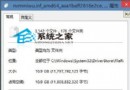
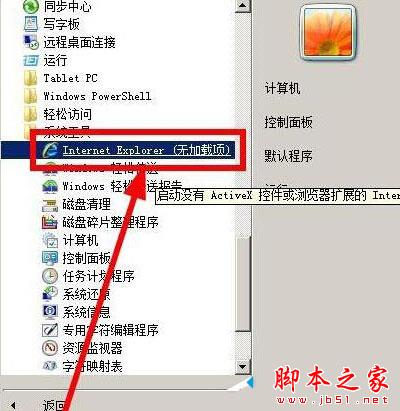
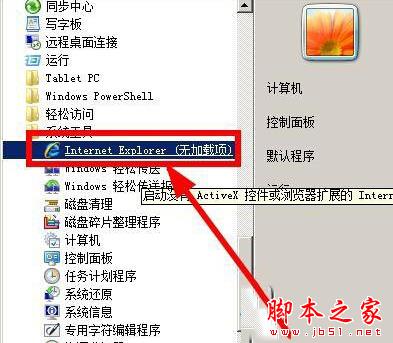
- 啟動無附加元件 IE:
「開始」→「所有程式」→「附件」→「系統工具」→「Internet Explorer (無附加元件)」
或右鍵 IE 圖示選「無附加元件啟動」。
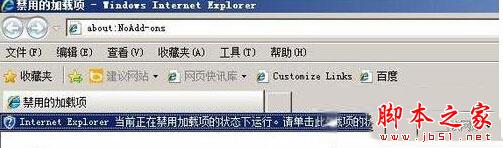
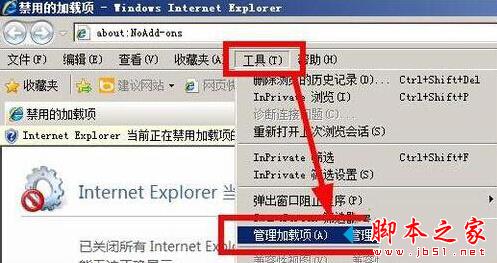
- 開啟後標籤列下會提示「目前已停用附加元件」,右鍵提示訊息 → 「管理附加元件」(或「工具」→「管理附加元件」)。
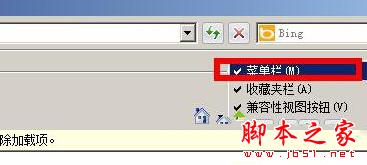
- 若無選單列:空白處右鍵 → 勾選「選單列」。
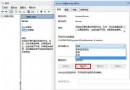
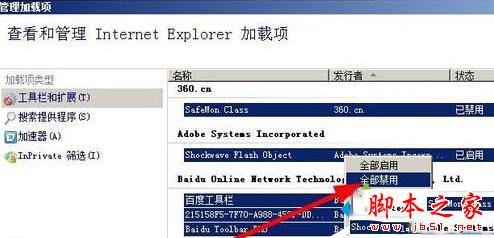
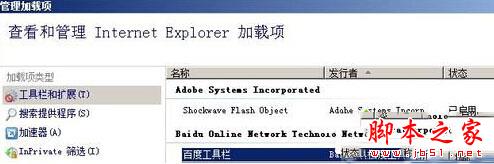
- 「工具」→「管理附加元件」→ Ctrl + A 全選 → 右鍵「全部停用」。
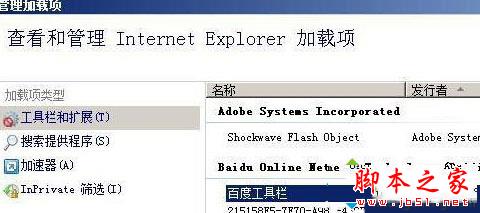
- 正常啟動 IE (非無附加元件模式) → 開啟「管理附加元件」→ 逐一啟用附加元件 (右鍵「啟用」) → 每啟用一個重啟 IE 測試是否復現錯誤。
- 復現錯誤時,該附加元件即為禍首 → 再次進入管理附加元件將其「停用」,其餘保持啟用。
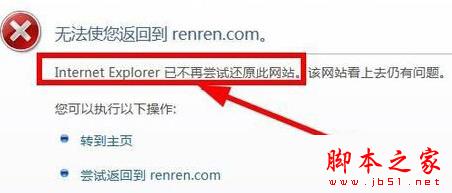
此法可精準定位並隔離導致「網站還原錯誤」的問題附加元件。