微軟為 OneDrive 推出 「加入我的 OneDrive」 新功能,讓使用者能將他人共享的資料夾直接加入自己的 OneDrive 根目錄,並透過同步用戶端**自動同步到本機電腦**,實現團隊協作、家庭相簿共享的無縫體驗。支援平台包含 **Windows 10、Windows 7、Windows 8、Windows Vista、macOS**,**唯獨 Windows 8.1 必須升級 Win10 才能使用**,凸顯微軟加速淘汰 Win8.1 的策略。
功能運作流程
- 在 **OneDrive 網頁版** 或 **行動裝置 App** 瀏覽他人共享給你的資料夾。
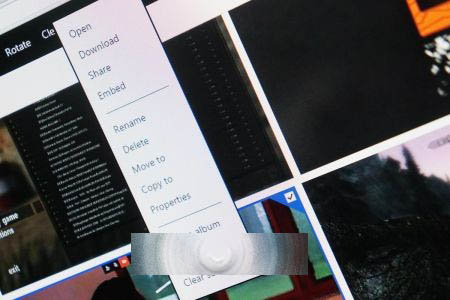
- 點擊資料夾選單(⋯)選擇 「加入我的 OneDrive」(Add to my OneDrive)。
- 該資料夾即出現在你的 OneDrive 根目錄(並非複製,仍指向原擁有者儲存空間,不佔用你的配額)。
- 開啟電腦 **OneDrive 同步用戶端** 設定 > 「選擇資料夾」,即可看到新增的共享資料夾,勾選同步。
- 資料夾內容自動下載到本機 `\OneDrive\<共享資料夾名稱>`,雙向同步:你新增/修改/刪除檔案,原擁有者即時可見,反之亦然。
支援平台對照表
| 作業系統 | 支援狀態 | 備註 |
|---|
| Windows 10 | ✅ 完整支援 | 內建同步用戶端,設定介面整合 |
| Windows 7 / 8 / Vista | ✅ 支援 | 需安裝獨立 OneDrive 同步用戶端 (舊版 OneDrive for Business 或個人版) |
| macOS | ✅ 支援 | Mac App Store 下載 OneDrive App |
| Windows 8.1 | ❌ **不支援** | 內建 OneDrive 整合架構不同,**必須升級 Windows 10** 才能使用此功能 |
實務應用場景
- 團隊專案協作:專案負責人共享資料夾給成員,成員「加入我的 OneDrive」後自動同步到各自電腦,無需手動下載/上傳,版本控制由 OneDrive 自動處理。
- 家庭相簿/影片共享:長輩分享相簿資料夾,子女加入後電腦/手機自動同步,離線也能瀏覽。
- 外部廠商交付:設計師共享成品資料夾給客戶,客戶加入同步即時取得最新版本。
注意事項
- 共享資料夾**不佔用**接收者的 OneDrive 儲存配額,計算於擁有者名下。
- 擁有者可隨時停止共享或移除權限,接收端同步用戶端會自動移除本機檔案(保留雲端副本視設定而定)。
- 需使用 **Microsoft 帳號**(Outlook.com、Hotmail、Live)登入 OneDrive,組織帳號(Azure AD/商務版)功能邏輯略有不同(支援 SharePoint/Teams 共享資料夾同步)。
- 舊版 OneDrive 同步用戶端(groove.exe/onedrive.exe 舊版本)可能不支援,請更新至最新版。
OneDrive 共享資料夾本機同步功能,打破「雲端捷徑」限制,讓雲端協作如同本機資料夾般自然,是團隊與家庭用戶的效率利器。