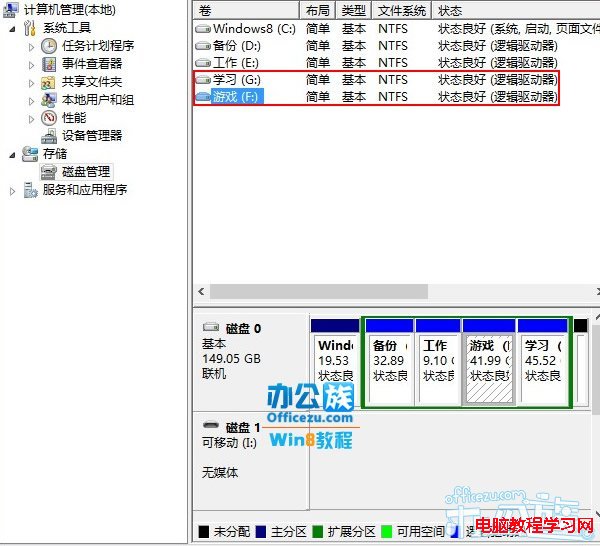
重新安裝 Windows 8 後,常會發現磁碟機代號錯亂,原本 C、D、E、F 的順序變成 C、F、E、D,導致慣用路徑失效、捷徑失靈。這時候不必驚慌,透過「磁碟管理」工具即可輕鬆把代號改回來。以下步驟適用於 Windows 8/8.1/10,操作前建議先備份重要資料,雖然改代號不會刪除檔案,但以防萬一。
操作步驟
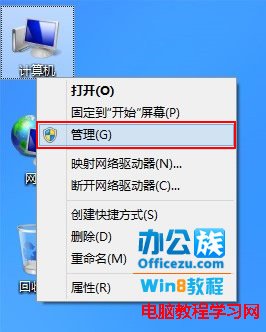
- 在桌面或檔案總管中,以滑鼠右鍵點選「這台電腦」(或「電腦」),選擇「管理」。
- 在「電腦管理」視窗左側選單點選「磁碟管理」,稍等片刻即可看到所有分割區與目前代號。
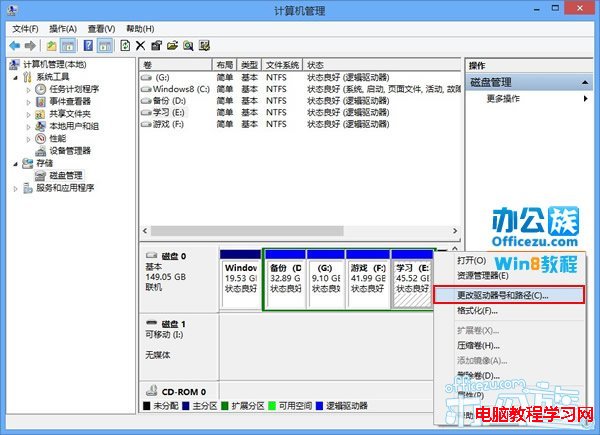
- 找出代號錯誤的分割區,以滑鼠右鍵點選它,選擇「變更磁碟機代號與路徑」。
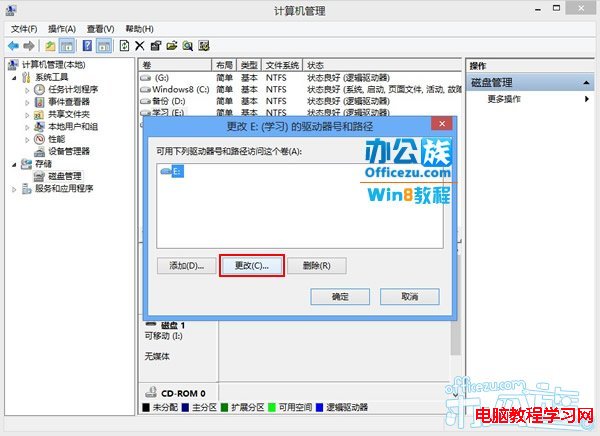
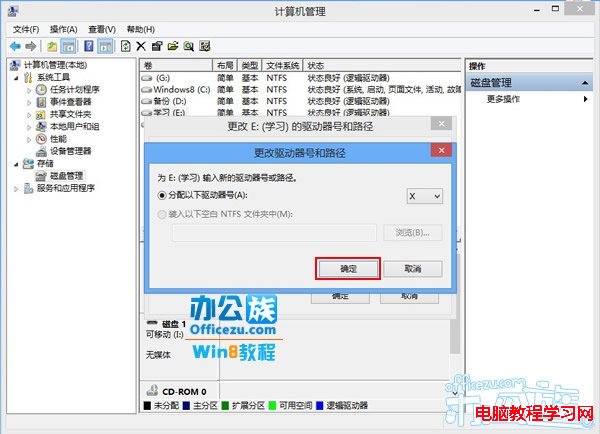
- 在彈出的視窗中點選「變更」,從下拉選單挑選想要的代號(如 D:),再按「確定」。
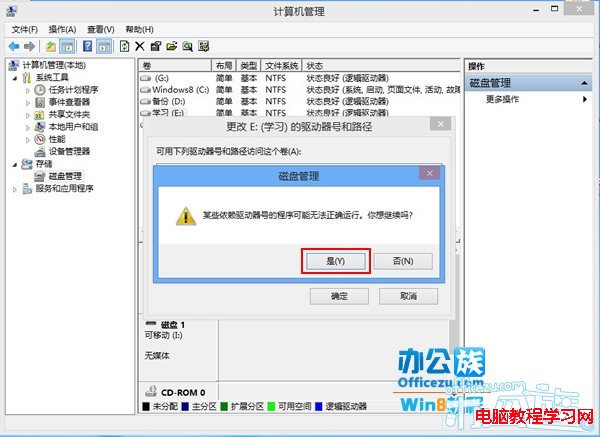
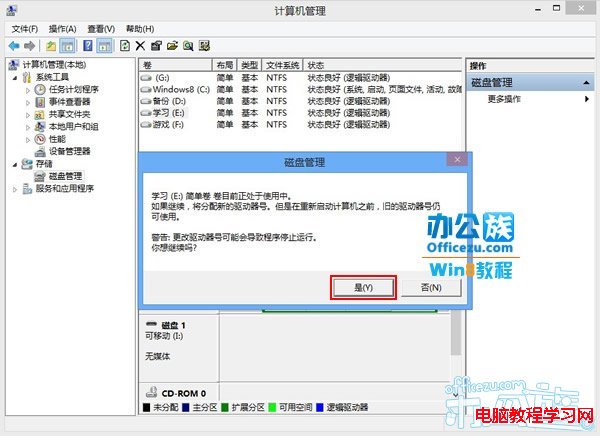
- 系統會跳出警告:「某些程式可能仰賴此磁碟機代號」,若該分割區有安裝軟體,改代號後可能需重新安裝;確認無誤後點選「是」。
- 重複上述步驟,依序將所有錯亂代號調整為預期順序。完成後建議重新開機,確保所有變更生效。
小提醒:系統磁碟(通常是 C:)不建議更動;若有軟體安裝在非系統磁碟,改代號前最好先記下原本路徑,改完後再手動修改捷徑或重裝該軟體。