Windows XP Windows 7 Windows 2003 Windows Vista Windows 綜合教學 Linux 系統教學
Windows 10 Windows 8 Windows 2008 Windows NT Windows Server 電腦軟體教學
您现在的位置: Windows教程網 >> Windows教程 >  >> Windows 綜合教學 >> 關於 Windows

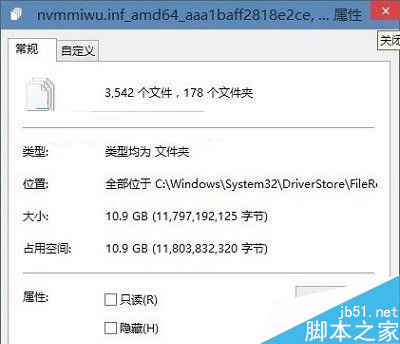
Win10 C盤空間暴增怎麼辦?FileRepository 資料夾膨脹完整解決方案

編輯:關於 Windows

不少 Windows 10 使用者反映,系統安裝不到兩週,C 盤空間卻莫名其妙地急劇縮水,甚至跳出「磁碟空間不足」警告。這其實是個已知的常見問題,主因在於 FileRepository 資料夾持續膨脹。本文將深入分析成因,並提供兩種安全有效的清理解決方案,助您奪回寶貴的系統磁碟空間。

核心成因:驅動程式存放區失控

Windows 10 會自動從 Windows Update 下載驅動程式更新,並將其儲存在 C:\Windows\System32\DriverStore\FileRepository 資料夾中。問題在於,即使某些驅動程式無法正常安裝、或是已被新版本取代,舊檔案仍會殘留在資料夾內,且系統會持續重複下載。久而久之,這個資料夾就會像滾雪球一樣佔據數 GB 甚至數十 GB 空間,導致 C 盤爆滿。
解決方案一:內建磁碟清理(推薦,最安全)

這是微軟官方提供、風險最低的方法,適用於大多數使用者:

  1. 開啟「檔案總管」,右鍵點擊 C 盤,選擇「內容」。
  2. 在「一般」索引標籤下,點擊「磁碟清理」按鈕。
  3. 在彈出的視窗中,點擊「清理系統檔案」(需要管理員權限)。
  4. 系統重新掃描後,在勾選清單中找並勾選「裝置驅動程式套件」、「Windows 更新清理」、「暫存檔案」等項目。
  5. 點擊「確定」開始清理,過程可能需數分鐘,請耐心等待。

此法能安全移除已被取代的舊驅動程式與更新快取,不影響系統穩定。

解決方案二:手動清理 FileRepository(進階使用者)

⚠ 請謹慎操作:誤刪關鍵驅動可能導致硬體無法運作。建議先建立系統還原點。

  1. 以管理員身分開啟命令提示字元或 PowerShell。
  2. 輸入指令取得資料夾擁有權:takeown /f "C:\Windows\System32\DriverStore\FileRepository" /r /d y
  3. 授予完全控制權限:icacls "C:\Windows\System32\DriverStore\FileRepository" /grant administrators:F /t
  4. 開啟該資料夾,依「修改日期」排序,找出問題發生時間後新增的資料夾(通常名稱包含驅動程式名稱與版本號)。
  5. 選取疑似多餘的舊版本驅動資料夾刪除。若提示「檔案正在使用中」或「存取被拒」,請直接跳過,切勿強制刪除。

刪除後重新開機,觀察 C 盤空間是否釋出。若發現硬體異常,可透過裝置管理員重新掃描硬體變更,或從廠商官網重裝驅動。

預防建議

  • 定期執行「磁碟清理」中的「清理系統檔案」。
  • 在「設定」→「更新與安全性」→「Windows Update」→「進階選項」中,可暫停驅動程式自動更新(僅建議進階使用者)。
  • 使用第三方工具(如 Dism++、DriverStore Explorer)以圖形介面更直觀地管理驅動程式存放區。

透過上述方法,多數使用者都能成功回收數 GB 至數十 GB 的 C 盤空間,徹底解決空間暴增困擾。若問題持續,建議檢查是否有特定硬體(如顯示卡、聲卡)驅動程式持續安裝失敗,並嘗試手動從廠商官網安裝最新版驅動。


Copyright © Windows教程網 All Rights Reserved