Windows 10 內建微軟拼音 (簡體) 與微軟注音 (繁體) 輸入法,預設啟動時為中文輸入模式。習慣以英文為主要輸入語言的使用者 (如程式設計師、系統管理員),可將 IME 預設模式設為「英文」,每次切換至該輸入法時自動進入英數模式,避免頻繁按 Shift 切換。
設定步驟 (以微軟拼音為例,注音同理)
步驟 1:開啟語言設定
- 開始功能表 → 「設定」 (齒輪圖示)。
- 選擇「時間與語言」。
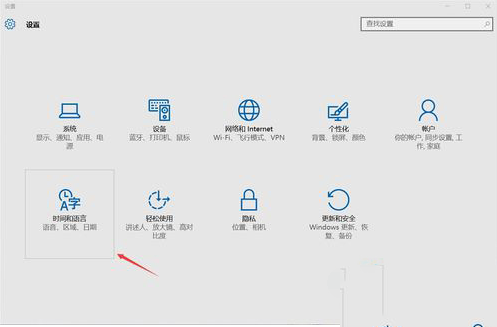
步驟 2:進入中文語言選項
- 左側選單選擇「地區與語言」。
- 在「語言」清單點擊「中文 (中華人民共和國)」或「中文 (台灣)」 → 「選項」。
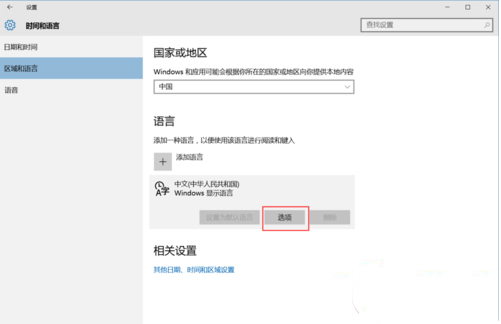
步驟 3:開啟輸入法選項
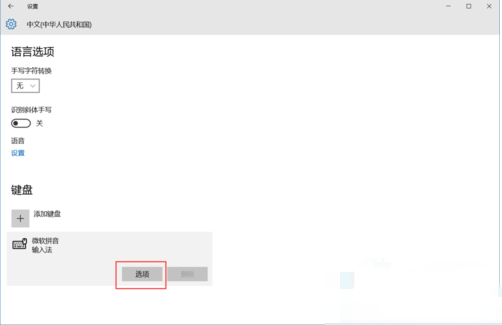
- 在「鍵盤」區塊點擊「微軟拼音」或「微軟注音」 → 「選項」。
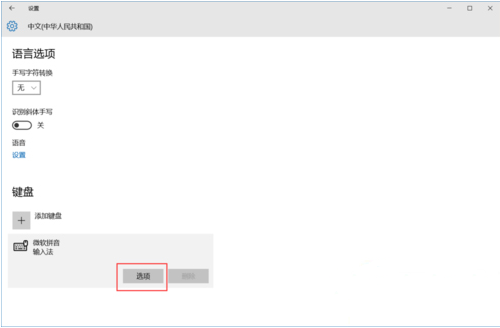
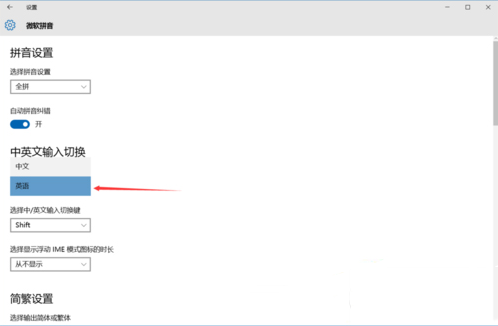
步驟 4:設定 IME 預設模式為英文
- 在輸入法選項頁面找到「IME 預設模式」或「預設輸入模式」。
- 將預設值從「中文」改為 「英文」。
效果驗證
- 按 Win+Space 切換至微軟拼音/注音 → 輸入游標處應直接顯示英數模式 (無底線/注音標示)。
- 需輸入中文時按 Shift (或設定的中英切換鍵) 切換至中文模式。
補充:其他相關設定
| 設定項目 |
位置 |
建議值 (英文主力用戶) |
| 中英切換鍵 |
輸入法選項 → 按鍵設定 |
Shift (單按) / Ctrl+Space |
| 全形/半形切換 |
同上 |
Shift+Space |
| 標點符號風格 |
輸入法選項 → 標點符號 |
半形 (英文模式下自動半形) |
| 雲端候選/個人化 |
輸入法選項 → 雲端/個人化 |
關閉 (隱私優先) / 開啟 (便利性優先) |
✅ 一句話總結: 設定 → 時間與語言 → 地區與語言 → 中文選項 → 微軟拼音/注音選項 → IME 預設模式 → 英文。三步驟完成,永久生效。