海爾筆記型電腦原廠預裝 Windows 10/8,部分用戶因相容性、習慣或效能考量需重裝 Windows 7。本文提供從 U 極速啟動盤製作、Win7 GHOST 映像檔準備、BIOS 開機順序設定、PE 環境下映像部署、到重開機拔除 U 盤、驅動程式安裝的完整操作流程。
第一階段:製作 U 極速 UEFI/BIOS 雙模式啟動盤
步驟 1:下載安裝 U 極速製作工具
- 官網下載「U極速 U 盤啟動盤製作工具」最新版 (如 V3.0+)。
- 安裝至電腦 (建議非系統盤)。
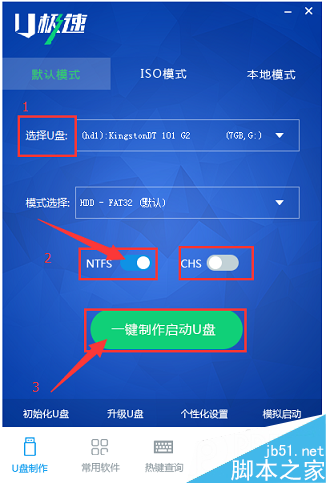
步驟 2:準備 U 盤 (建議 8GB+、USB 3.0、知名品牌)
- 備份 U 盤資料 (製作過程會格式化)。
- 插入 U 盤至電腦 USB 連接埠 (建議直插主機板後板 USB 2.0/3.0,避免前置面板/延長線供電不足)。
步驟 3:製作啟動盤
- 執行 U極速工具 (以系統管理員身分)。
- 介面提示「請插入需要製作啟動盤的 U 盤」時確認 U 盤已偵測。
- 設定項目:
- 分區格式:NTFS (支援 >4GB 單檔 GHOST 映像) 或 exFAT。
- 啟動模式:UEFI+BIOS 雙啟動 (相容新舊機型)。
- PE 版本:Win8PE/Win10PE (64位元) (支援 NVMe SSD、UEFI 原生)。
- 點擊「開始製作」→ 等待 3-5 分鐘完成。
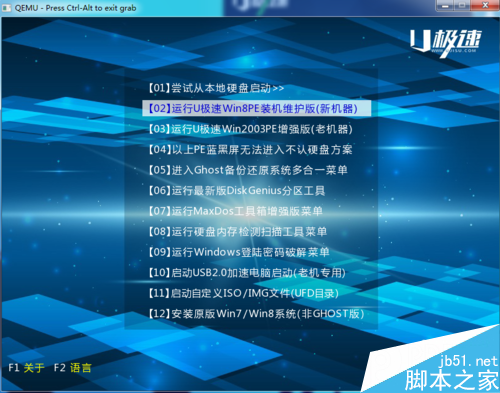
步驟 4:驗證啟動盤 (模擬器測試)
- 工具內建「啟動模擬器」 (QEMU 虛擬機) → 點擊測試 → 進入 PE 選單確認無誤。
- 測試完成按 Ctrl+Alt 關閉視窗。
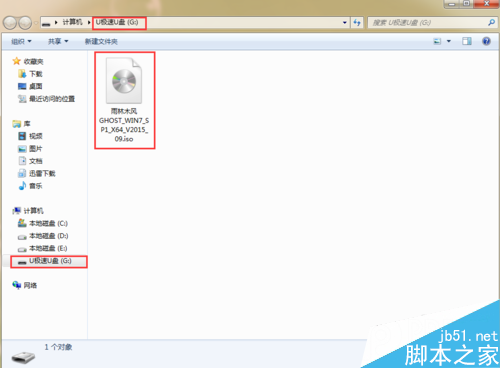
步驟 5:複製 Win7 GHOST 映像檔至 U 盤
- 自行取得 Win7 純淨版/精簡版 GHOST 映像檔 (
.gho),建議包含 USB 3.0/NVMe/SATA RAID 驅動的封裝版。
- 將
.gho 檔案複製到 U 盤根目錄或 GHO 資料夾中。
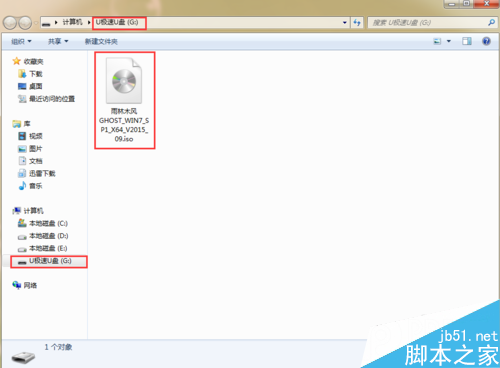
第二階段:海爾筆電 BIOS 設定與進入 PE
步驟 1:進入 BIOS 設定開機順序
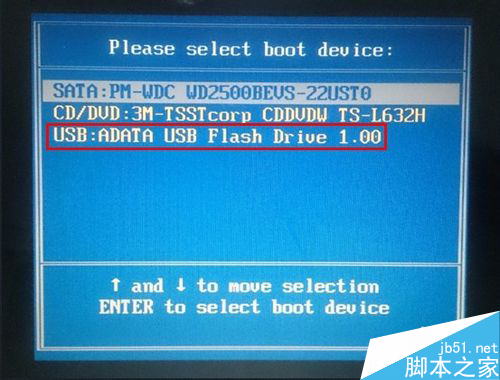
- U 盤插入筆電 → 重新開機。
- 開機畫面出現海爾 LOGO 時,連續點擊 F12 (海爾多數機型一鍵開機選單鍵) → 選擇 USB 開頭選項 (如
USB: SanDisk Cruzer) → Enter。
- 若無 F12 選單:開機點擊 F2 或 Del 進入 BIOS Setup → Boot 分頁 → 將 USB HDD/USB CDROM 設為第一優先順序 → F10 Save & Exit。
步驟 2:進入 U極速主選單選擇 PE 版本
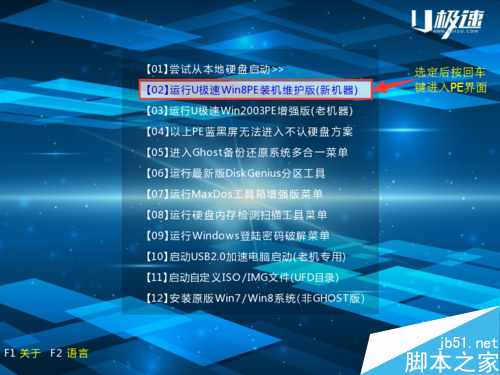
- 建議選擇 【02】運行 U極速 Win8PE 裝機維護版 (新機型) (64 位元、支援 NVMe/UEFI)。
- 舊機型 (傳統 BIOS、SATA SSD) 可選 【01】Win03PE。
第三階段:PE 環境下部署 Win7 映像
步驟 1:啟動一鍵還原工具
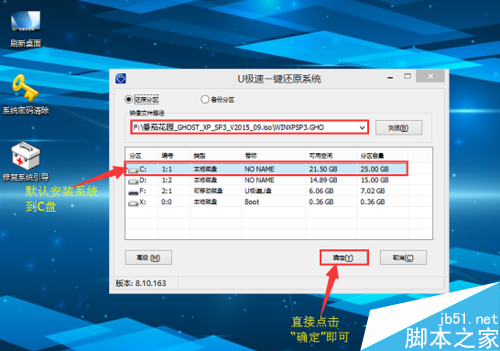
- 進入 PE 桌面後,U極速自帶「一鍵還原系統」工具自動彈出 (或桌面捷徑雙擊)。
- 工具自動掃描 U 盤內
.gho 映像檔並列出。
步驟 2:選擇映像檔與目標分區
- 下拉選單選擇正確的 Win7
.gho 檔案。
- 目標分區選擇 C 盤 (通常為第一磁碟第一分區,大小 100GB+,標籤常為「系統」或「Windows」)。
- 點擊「確定」開始還原。
步驟 3:確認還原操作
- 彈出第一個確認視窗 → 點擊「確定」。
- 彈出第二個警告視窗 (資料將被清除) → 點擊「是」。
步驟 4:等待映像釋放完成
- 進度條跑至 100% (視映像大小、U 盤/SSD 速度約 5-15 分鐘)。
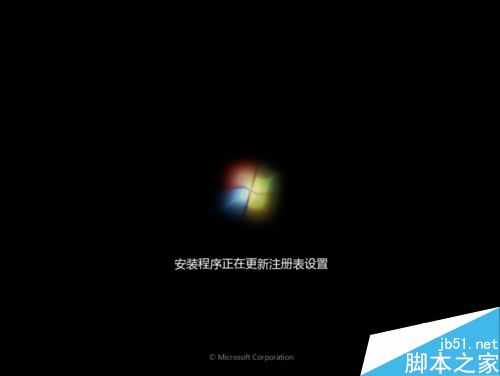
- 完成後電腦自動重新開機。
第四階段:關鍵後續步驟 (決定成敗)
⚠ 重開機時必須拔除 U 盤!
電腦重開機瞬間 (畫面變黑、海爾 LOGO 出現前) 立即拔除 U 盤。否則會再次從 U 盤開機進入 PE,導致安裝失敗或進入無限迴圈。
Win7 後續安裝自動化
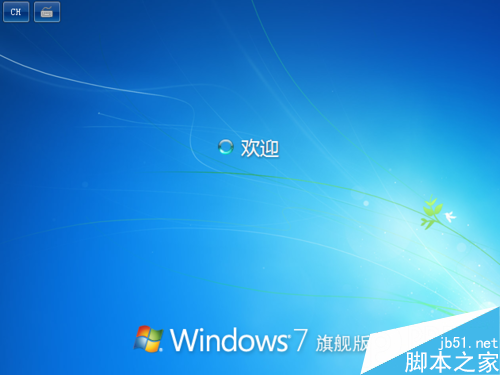
- 重開機後進入 Win7 安裝精靈:設定使用者名稱、電腦名稱、密碼 (可留空)、時區、網路位置 (家庭/工作/公用)。
- 進入桌面後,立即安裝驅動程式:
- 晶片組驅動 → 顯示卡驅動 → 聲音卡驅動 → 網路卡驅動 (有線/無線) → 觸控板/熱鍵驅動 → USB 3.0 驅動 → 管理引擎 (MEI) → 卡片讀取機。
- 建議使用「驅動人生網卡版」/「驅動精靈」離線版 / 海爾官網對應機型驅動包。
- 安裝 Windows 7 SP1 便利彙總更新 (KB3125574) + 後續安全更新 (至 2020/1/14 結束)。
常見問題與解決
| 問題 |
原因 |
解決 |
| 重開機藍屏 (0x0000007B) |
Win7 映像缺少 SATA/RAID/NVMe 驅動 |
使用整合驅動的封裝映像,或 PE 下用 DISM 注入驅動 |
| 鍵盤/滑鼠無反應 |
USB 3.0 控制器無驅動 |
BIOS 開啟 USB Legacy Support / 使用 PS/2 轉接 / 整合 USB 3.0 驅動 |
| 無線網卡不見 |
驅動未安裝 / 硬體開關關閉 |
安裝對應廠商驅動 (Intel/Realtek/MediaTek) / Fn+Fx 開啟 |
| 磁碟分區不顯示/大小錯誤 |
GPT/UEFI 與 MBR/BIOS 不匹配 |
PE 下用 DiskGenius 轉換分區表類型 (備份資料後) |
⚠ 核心提醒: 1. Win7 2020/1/14 已停止安全更新,聯網風險極高,建議隔離網路或升級 Win10/11。
2. 海爾新機型 (2017 後) 可能不支援 Win7 (無晶片組驅動、UEFI Only、VMD 控制器)。購買前確認官網有無 Win7 驅動。
3. 重開機**必須拔除 U 盤**,否則 100% 失敗。