經典即時戰略遊戲《星海爭霸》在 Win7 下常出現嚴重花屏(色彩錯亂、介面錯位)。經實測,「開啟螢幕解析度視窗不關閉直接啟動遊戲」+「相容性設定勾選 256 色與 640x480 解析度」再「取消勾選→進遊戲→重新勾選」 的雙重切換法可徹底修復,無需任何第三方補丁。
圖文操作步驟
- 桌面右鍵 → 「螢幕解析度」,開啟視窗 不要關閉、不要調整,保持開啟狀態。
- 找到遊戲主程式(
Starcraft.exe),右鍵 → 「內容」 → 「相容性」 索引標籤。
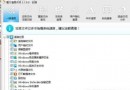
- 勾選 「以 256 色執行」 與 「以 640 x 480 螢幕解析度執行」,點擊「套用」→「確定」。
- 啟動遊戲測試。若畫面正常,大功告成;若仍花屏或後續復發,執行第 5 步。
- 關鍵修復循環: 取消上述兩個勾選 → 進入遊戲一次(畫面會更慘烈花屏)→ 退出遊戲 → 重新勾選兩個選項 → 再次啟動遊戲,畫面將恢復正常並持久穩定。
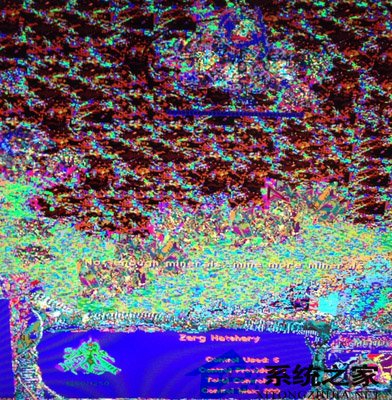
Win7下玩星際爭霸出現花屏
原理推測與補充
- 「保持解析度視窗開啟」可能強制桌面視窗管理器 (DWM) 維持特定顯示模式,避免全螢幕獨佔模式衝突。
- 「勾選→取消→進遊戲→重勾」疑似觸發 DirectDraw 相容層重新初始化色彩表與解析度協商。
- 此法對 Win7 32/64 位均有效;Win8/10/11 同理可試(需關閉「全螢幕優化」)。
- 若無效,嘗試:遊戲目錄下建立
ddraw.dll 相容層(如 DDrawCompat)、或使用虛擬機跑 XP 系統。
這個看似「玄學」實則高效的修復法,讓經典名作在現代系統重煥生機,老玩家不妨一試。