Win8 使用久了會因暫存檔、快取、日誌堆積導致變慢。本文整理四種清理方案,從內建到第三方工具,滿足不同需求。
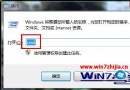
cleanmgr。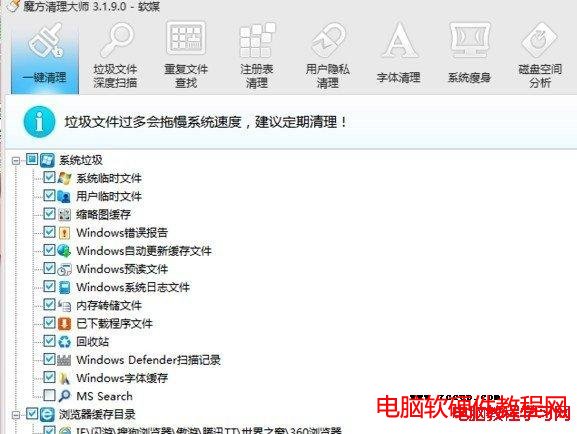
建立文字檔命名為 CleanWin8.bat,內容如下:
@echo off
echo 正在清理系統垃圾,請稍候...
del /f /s /q %systemdrive%\*.tmp
del /f /s /q %systemdrive%\*._mp
del /f /s /q %systemdrive%\*.log
del /f /s /q %systemdrive%\*.gid
del /f /s /q %systemdrive%\*.chk
del /f /s /q %systemdrive%\*.old
del /f /s /q %windir%\prefetch\*.*
rd /s /q %windir%\temp & md %windir%\temp
rd /s /q %temp% & md %temp%
echo 清理完成!
pause
以系統管理員身分執行即可。注意:批次檔清理範圍有限,不如專業工具完整,僅供輕度維護。
定期清理垃圾,Win8 依然能保持流暢如初!
騰訊微軟戰略合作深度解析:電腦管家重新定義 Windows 10 升級體驗,六大痛點一次解決
Win8 筆電螢幕亮度調節四大法:系統托盤、行動中心、Charms 列、Fn 快捷鍵
Windows 7 解除安裝 Windows Virtual PC 虛擬機教學
Win10 TH2 (1511) 更新後藍屏循環?SFC/DISM/SFCFix 三階修復法
Win7 修復硬碟壞軌兩法:效率源 DOS 版掃描修復、MHDD 低階格式化 (附操作圖文)
Win7 誤刪管理員帳號導致無法操作磁碟?安全模式系統還原完整實戰記錄
Win10 Build 9841 如何升級到 Build 9860?Modern 介面 Windows Update 手動檢查升級教學