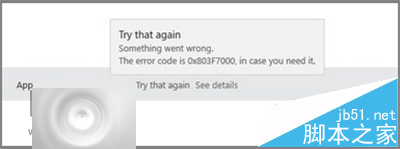
Windows Update 自動安裝更新後強制重開機常讓使用者措手不及,Win7 專業版/企業版/旗艦版可透過本機群組原則編輯器 (gpedit.msc) 禁止自動重開機 (需有登入使用者時)。家用版無 gpedit.msc,可改用註冊表修改。
gpedit.msc 開啟「本機群組原則編輯器」。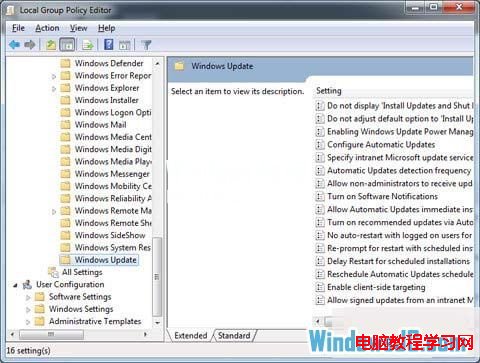
電腦設定 → 管理範本 → Windows 元件 → Windows Update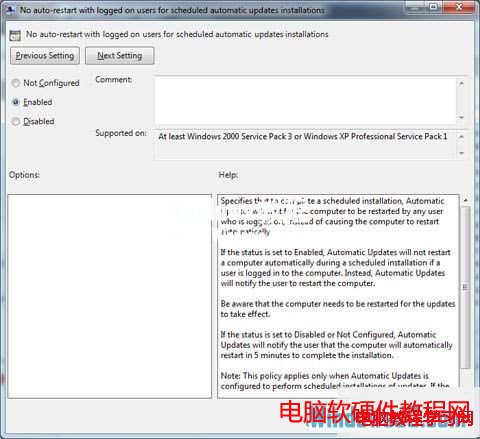
regeditHKEY_LOCAL_MACHINE\SOFTWARE\Policies\Microsoft\Windows\WindowsUpdate\AUNoAutoRebootWithLoggedOnUsers = 1wuauserv 服務生效。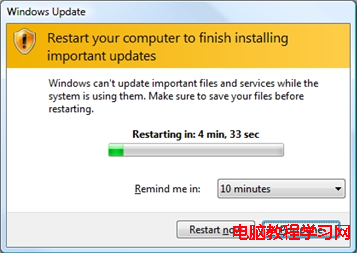
透過這個設定,再也不用擔心離開電腦時被強制重開機中斷工作了!
微軟針對 Win10 週年更新 KB3194496 安裝失敗發布官方修復腳本下載
Win10 週年更新「動作中心」大改版:優先順序、快速動作 15 格、跨裝置同步全解析
Win10 升級後 Realtek 聲卡破音/爆音/卡頓?揚聲器屬性 → 增強 → 勾選「停用所有音效」即可解決
Windows 7/8.1 升級 Windows 10 重開機後「遺失作業系統」解決方案:SSD 相容性問題
Windows 10 TH2 正式版虛擬桌面功能完整教學:工作、娛樂桌面分離,保護隱私
Win10 OneDrive 同步極慢?三大加速方案:修改 Hosts 指定優質 IP、提高上傳執行緒數、關閉 Office 上傳中心衝突