硬碟壞軌分邏輯壞軌 (軟體可修) 與物理壞軌 (需低階/屏蔽)。本文介紹經典 DOS 版工具 效率源 (Fdisk/Scandisk 整合版) 掃描修復邏輯壞軌,與 MHDD 低階格式化處理物理壞軌的完整流程,附 CMOS 設定、光碟啟動、掃描參數解讀等關鍵細節。
方法一:效率源大容量硬碟檢查修復程式 (邏輯壞軌)
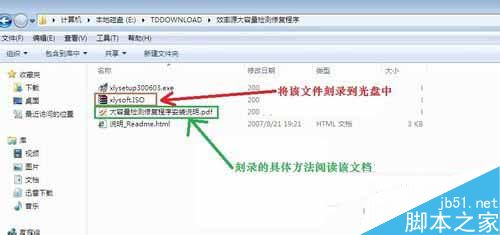
- 下載效率源 ISO,燒錄光碟 (或用 UltraISO 寫入 USB 開機碟)。
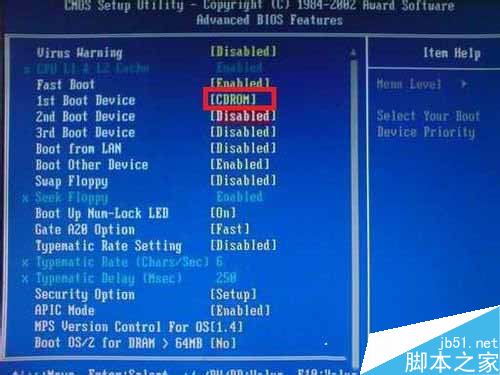
- CMOS 設定光碟/USB 為第一啟動序 → 存檔重開機。
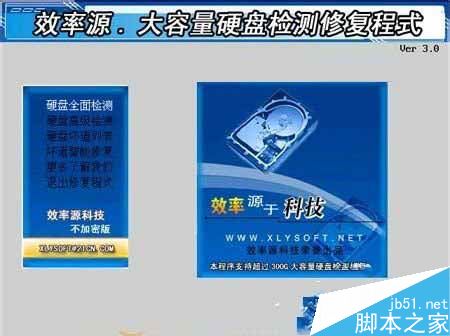
- 啟動後按 Y 同意免責聲明 → 進入主選單。
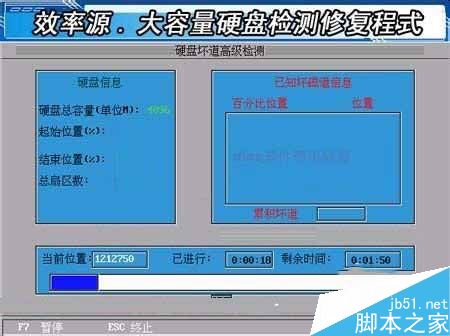
- 選 硬碟全面檢測 → 自動掃描 IDE1 主碟,即時顯示進度與壞軌資訊 (紅字 = 損壞)。
- 掃描完成記錄壞軌分布 (柱面/磁頭/扇區座標)。
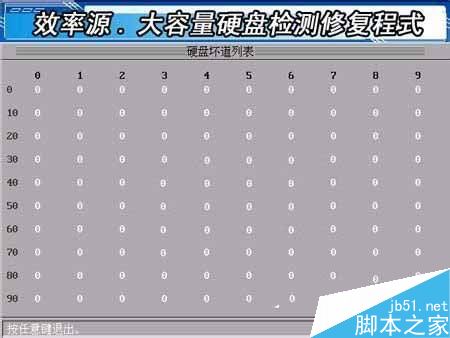
- 選 硬碟壞軌列表 視覺化確認分布 → 依分布決定手動/自動修復。
- 選 硬碟壞軌修復 → 自動修復模式 → 等待完成 → 重開機驗證。
方法二:MHDD 低階格式化 (物理壞軌/嚴重邏輯壞軌)
警告:低階格式化將清除所有資料,且可能加速老化硬碟報廢,僅作最後手段!
- 同樣製作 MHDD 開機碟 (官網下載
mhdd32ver4.6.iso)。
- 啟動進入 MHDD 選單 → 輸入硬碟編號選擇目標碟。
- 輸入
SCAN 掃描 (按 F4 選擇 Remap/Erase 模式)。
- 掃描完成後輸入
ERASE 低階格式化 (重寫扇區標識),或 REMAP 重新導向備用扇區。
- 完成後重開機進入 Windows 確認磁碟健康度 (CrystalDiskInfo 檢視 S.M.A.R.T.)。
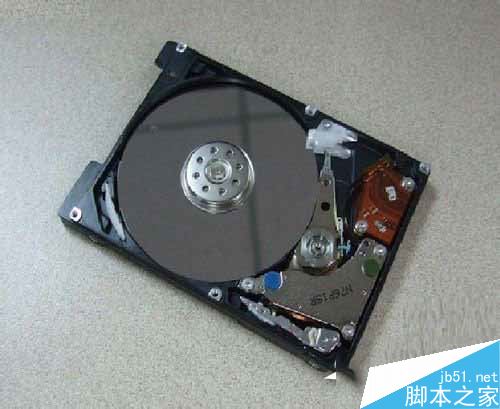
壞軌類型判斷與策略
| 類型 | 特徵 | 處理策略 |
|---|
| 邏輯壞軌 | 資料校驗錯誤、檔案系統標記壞塊、S.M.A.R.T. 重新導向計數增長 | 效率源/Windows chkdsk /r 修復、定期備份 |
| 物理壞軌 | 磁頭劃傷、馬達異音、掃描極慢、大量連續紅塊、S.M.A.R.T. 待測/不可修復扇區增長 | MHDD Remap/Erase → 仍惡化則報廢更換 |
延伸閱讀
- Win7 硬碟 S.M.A.R.T. 監控與預警設定
- SSD 壞塊管理與 TRIM 指令原理