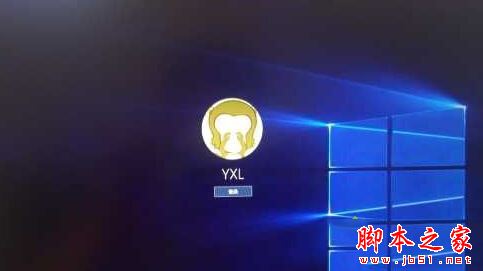
Win10 使用微軟帳戶 (MSA) 登入時,密碼確正確卻提示無法登入,常見原因:雲端同步延遲、輸入法狀態錯誤、本地快取與雲端不同步。三大解法由輕至重逐步解決。
解法一:線上驗證帳戶密碼並等待同步
- 瀏覽器登入 https://account.microsoft.com 驗證密碼正確。
- 確保故障電腦已聯網 (有線/無線)。
- 等待 5~10 分鐘讓雲端同步下發,再嘗試登入。
解法二:切換輸入法狀態多嘗試
- 登入畫面按 Win + 空白鍵 切換輸入法 (中/英/日/韓等)。
- 重新輸入密碼,多試幾組輸入法狀態。
- 注意:微軟帳戶密碼區分大小寫,確認 Caps Lock 狀態。
解法三:改用本地帳戶登入 → 移除 MSA → 重新綁定
- 若有其他本地管理員帳戶,先用本地帳戶登入。
- 設定 → 帳戶 → 您的資訊 → 改用本地帳戶登入。
- 重開機用本地帳戶登入 → 設定 → 帳戶 → 郵件與應用程式帳戶 → 移除有問題的 MSA。
- 重新點選 新增 Microsoft 帳戶 綁定,完成雲端同步。
根因分析
- MSA 登入需連線驗證,離線狀態僅用本地快取,快取過期/損壞會拒絕登入。
- 輸入法狀態導致實際輸入字元與預期不同 (如全形/半形、注音/拼音模式)。
- 雲端同步延遲常見於網路不穩、防火牆攔截、微軟伺服器維護期間。
延伸閱讀