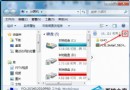
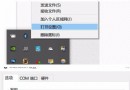
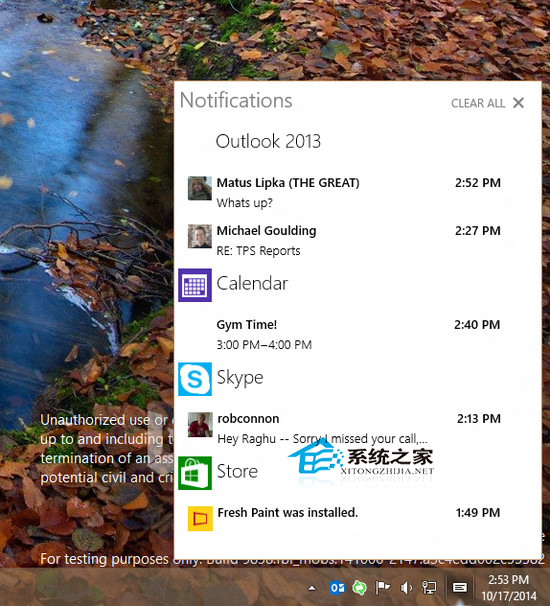
Windows 10 重新設計的通知中心(Action Center)整合了系統通知與快速動作按鈕,取代 Win8 的魅力列,成為觸控與滑鼠操作的雙模樞紐。本文詳細解析其開啟方式、九大快速動作功能與隱藏圖示技巧。
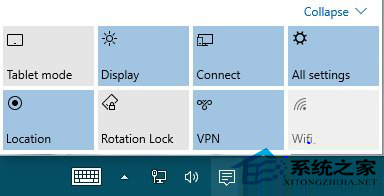
| 圖示/名稱 | 功能說明 | 適用場景 |
|---|---|---|
| 平板模式 | 切換全螢幕開始選單/現代應用體驗 | 二合一筆電拆卸鍵盤時 |
| 顯示 | 投影模式(僅電腦/複製/擴充/僅第二螢幕)、亮度滑桿、解析度快速進入 | 外接投影機/螢幕、戶外調亮 |
| 連線 | Miracast 無線投影、藍牙裝置快速配對、USB 裝置狀態 | 會議投影、連接藍牙滑鼠/鍵盤 |
| 所有設定 | 直接開啟「設定」App(取代控制台) | 系統深度調整入口 |
| 位置 | 開關 Windows 定位平台、位置歷史記錄管理 | 地圖導航、天氣應用授權 |
| 旋轉鎖定 | 鎖定/解鎖螢幕自動旋轉(重力感應) | 平板閱讀、繪圖固定方向 |
| VPN | 快速連線/斷開已設定的 VPN 設定檔 | 遠端辦公、跨區存取 |
| Wi-Fi | 無線網路開關、可用熱點列表、飛行模式聯動 | 斷網省電、切換熱點 |
| 藍牙 | 藍牙開關、快速配對入口 | 連接耳機、傳輸檔案 |
通知中心是 Win10 效率核心之一,善用快速動作與專注助手,能大幅減少在控制台/設定 App 間穿梭的時間成本。