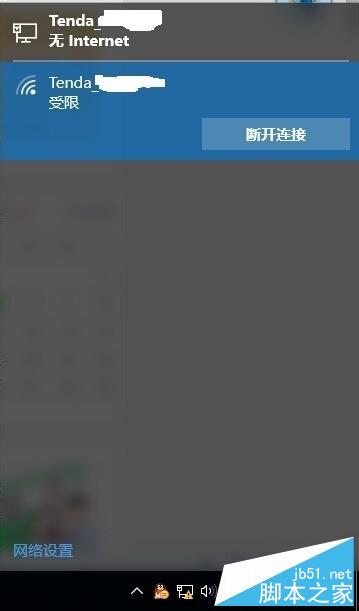
升級 Win10 後常見 Wi-Fi 圖示出現黃色驚嘆號、顯示「受限」或「無權限存取」。綜合多方測試,以下方案依成功率排序。
方案一:停用/啟用網路介面卡 (最快有效)
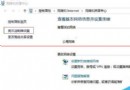
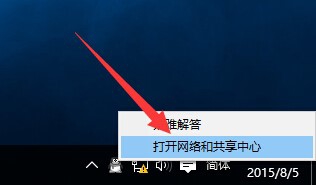
- 右鍵工作列網路圖示 → 「網路和共用中心」。
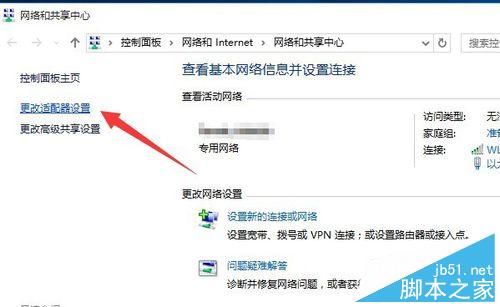
- 左側「變更介面卡設定」。
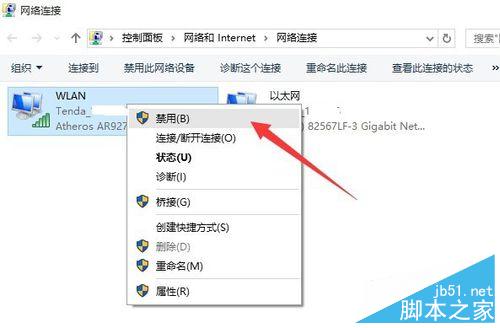
- 右鍵有問題的連線 → 「停用」 → 待圖示變灰後再右鍵 → 「啟用」。
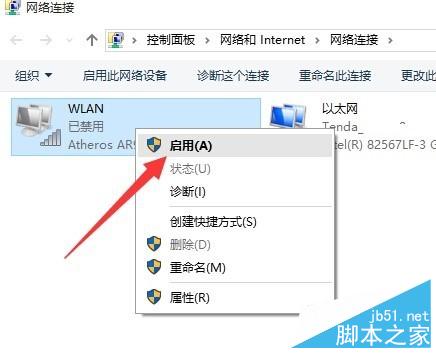
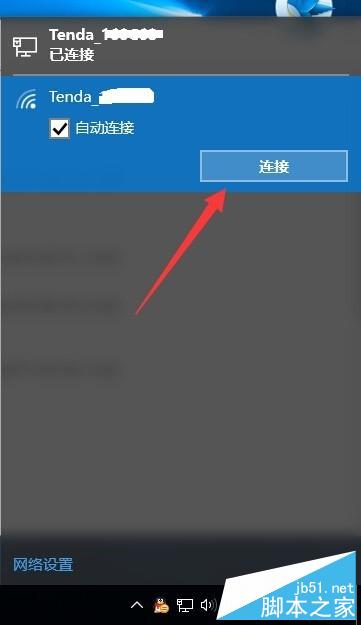
- 有線網路會自動取得 IP;無線需再點工作列網路圖示手動「連線」。
方案二:檢查路由器端設定
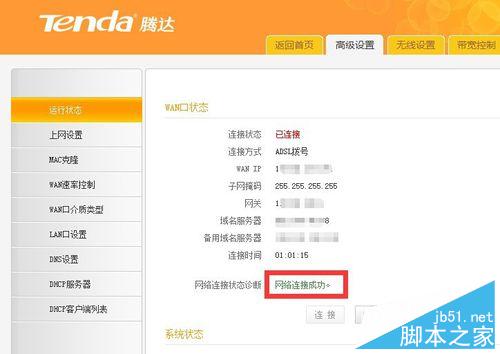
登入路由器管理介面,確認 WAN 連線正常、DHCP 服務啟用、無線頻段無干擾。
方案三:360 LSP 修復工具 + DNS 優化
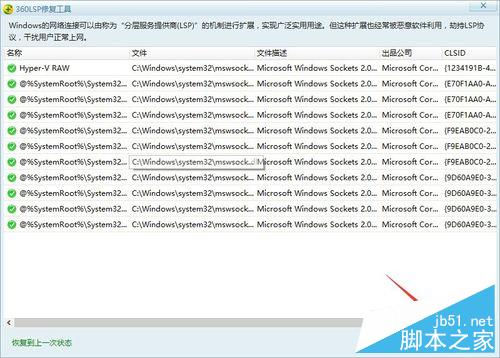
- 執行「360 LSP 修復工具」修復協定鏈。
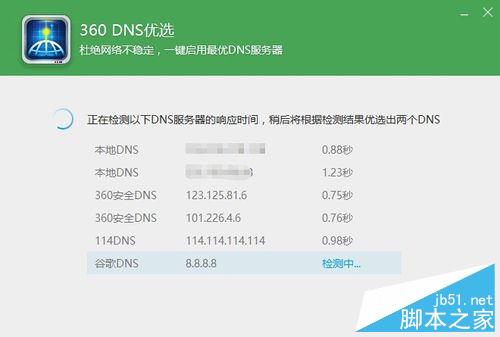
- 執行「360 DNS 優化」自動挑選最快 DNS,解決網頁打不開、網路不穩。
方案四:更新/修復網卡驅動程式
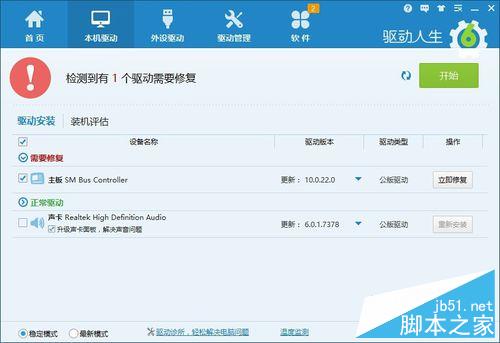
使用「驅動人生 6」掃描更新網卡驅動,專治升級後驅動不相容導致的網路問題。
方案五:確認關鍵網路服務啟動
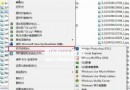
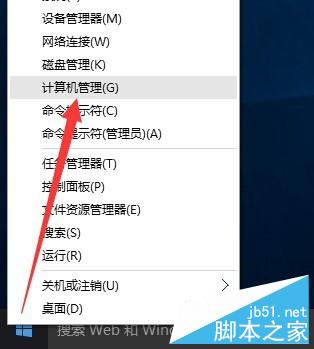
- 右鍵開始 → 「電腦管理」→ 「服務與應用程式」→ 「服務」。
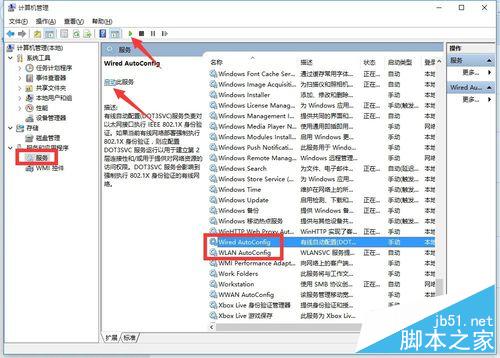
- 確保 Wired AutoConfig (有線) 與 WLAN AutoConfig (無線) 狀態為「執行中」,否則右鍵「啟動」。
依序嘗試上述方案,多數 Win10 升級後網路受限問題可解決。