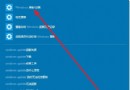
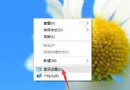
Windows 8 系統還原功能隱藏較深,許多用戶找不到入口。其實有四種方式快速開啟,涵蓋指令、系統設定、說明中心與開始畫面捷徑,任選其一即可。
按 Win + R 輸入:
或直接在開始畫面輸入 rstrui 按 Enter。
msconfig 開啟「系統設定」。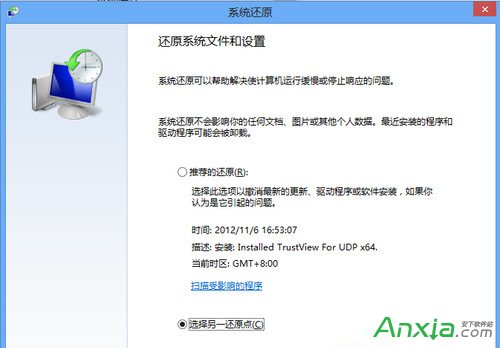
開始畫面 → 「所有應用程式」 → 「Windows 附件」 → 「系統工具」 → 「系統還原」。
掌握多種開啟管道,關鍵時刻能快速時光倒流,挽救系統災難。
Build 9879 是 2014 年 Win10 最後一個預覽版,微軟將專注優化現有產品
Windows 7 如何解除安裝裝置驅動程式並重新安裝?裝置管理員完整操作教學
Win10 預覽版解析度無法調整?透過 Windows Update 安裝顯卡驅動即可解決
Win10 最需改進 10 項:檔案總管標籤、驅動更新整合、波斯曆、Aero Glass、圖標重設計、強化記事本、免費升級、任意釘選、應用獨立音訊、合併設定介面
Win10 家用版免費啟動金鑰彙總(含單一語言版、國家特定版)
注意!Win10 升級必裝 KB3025380,否則收不到 Build 9926 推送