Win10 發布後許多用戶裝上,但不少人遇到字體顯示不清晰。怎麼調整?小編給出解決方案。
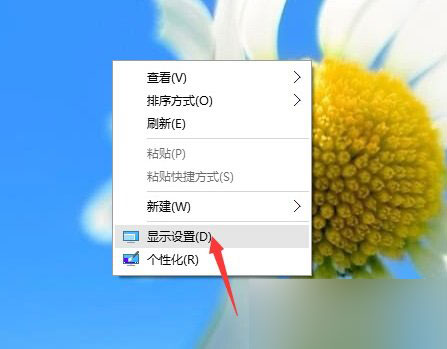
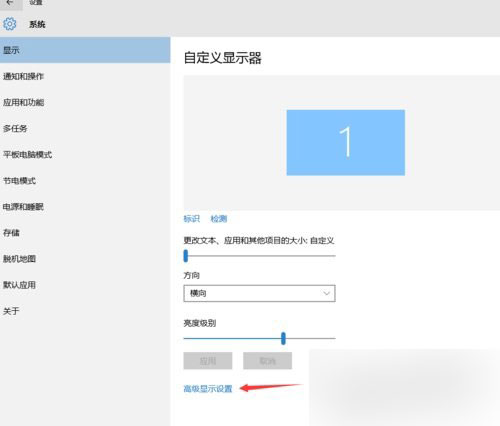
- 桌面右鍵 → 「顯示設定」。
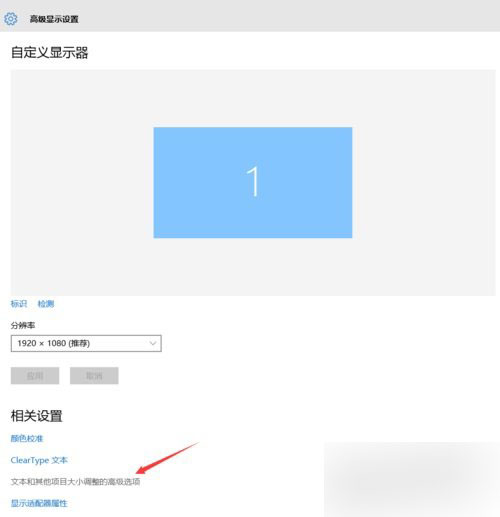
- 介面下方點「進階顯示設定」。
- 點選「文字與其他項目大小調整的進階選項」。
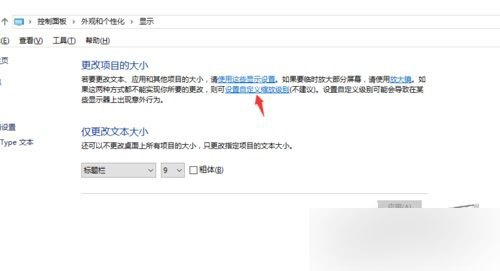
- 點「更改項目大小」下的「設定自訂縮放等級」。
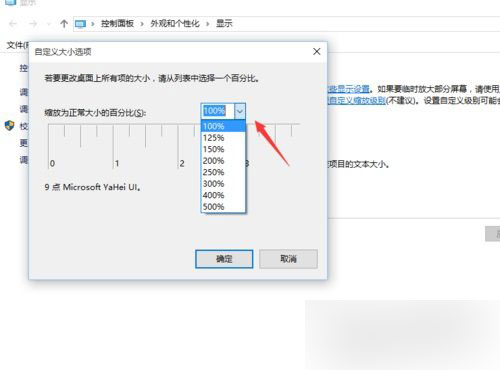
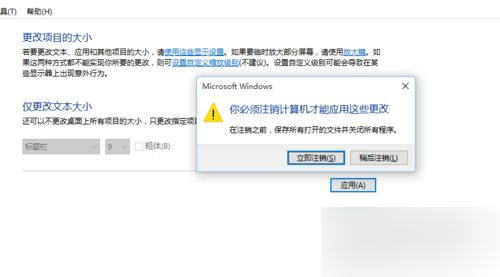
- 選 100%(正常縮放等級),記得點「確定」再點「套用」。
- 提示「必須登出才能套用修改」,點「立即登出」,重新登入 Win10,模糊字體變清晰。
注意事項
- 設定前確保螢幕解析度正常、顯卡驅動安裝正常。
- 解析度不正常或顯卡驅動未裝,上述設定無效。
Win10 字體模糊並非字體問題,而是其他設定問題。
以上就是 Win10 字體模糊調整方法介紹,希望能幫助大家!