Windows 為保護關鍵系統檔案不被誤刪,預設隱藏了許多檔案與資料夾。當你需要修改系統設定檔、清理病毒殘留檔案或尋找特定設定時,必須先開啟「顯示隱藏檔案」選項。以下為詳細操作步驟。
操作步驟
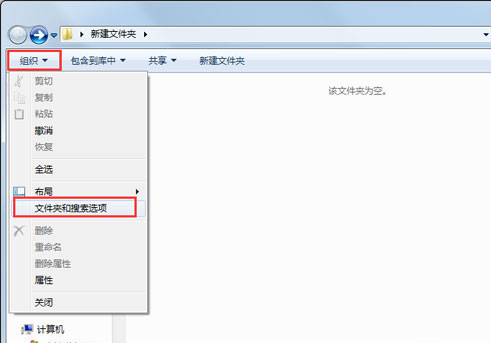
- 開啟「電腦」或任意資料夾,點選左上角 「組織」→「資料夾和搜尋選項」;
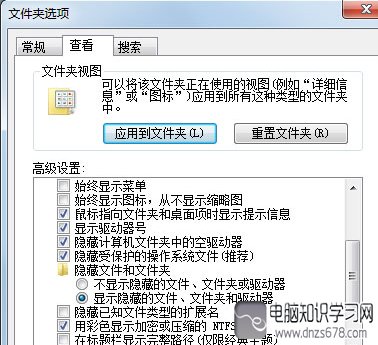
- 在彈出的「資料夾選項」視窗切換到 「檢視」 頁籤;
- 在「進階設定」清單中:
✅ 勾選 「顯示隱藏的檔案、資料夾及磁碟機」;
❌ 取消勾選 「隱藏受保護的作業系統檔案」(系統會彈出警告,點「是」確認);
- 點選「套用」→「確定」完成設定。
效果說明
- 設定生效後,隱藏檔案(如
desktop.ini、.git 資料夾)與系統檔案(如 pagefile.sys、hiberfil.sys)會以半透明圖示顯示;
- 若需隱藏特定檔案,右鍵該檔案→「內容」→勾選「隱藏」→「確定」;
- 操作完成後,建議將「隱藏受保護的作業系統檔案」重新勾選,避免誤刪關鍵系統檔導致系統不穩定。
快捷鍵技巧
在資料夾中按 Alt 顯示傳統選單列,依序點選「工具」→「資料夾選項」可更快開啟設定視窗。