Windows 7 移除了獨立的螢幕保護程式密碼功能,改以系統登入密碼作為喚醒驗證。本文說明如何啟用螢幕保護程式並在恢復時要求輸入密碼,保護電腦離席時的隱私安全。
設定步驟
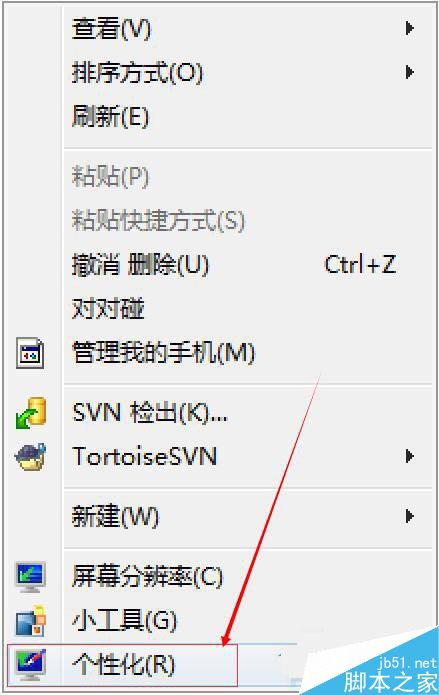
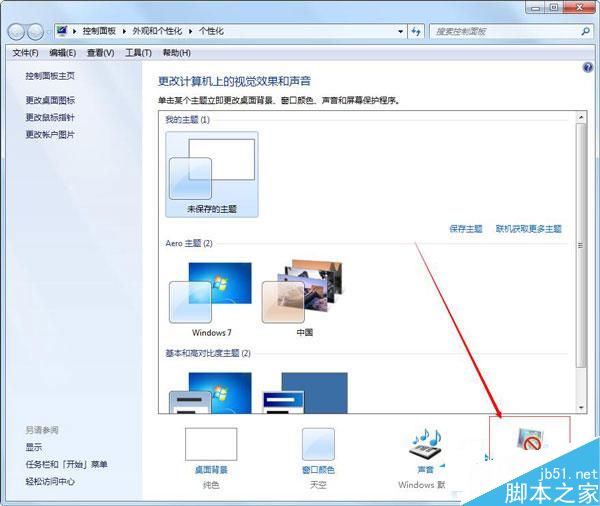
- 在桌面空白處按右鍵,選擇「個人化」。
- 點擊視窗右下方的「螢幕保護程式」連結。
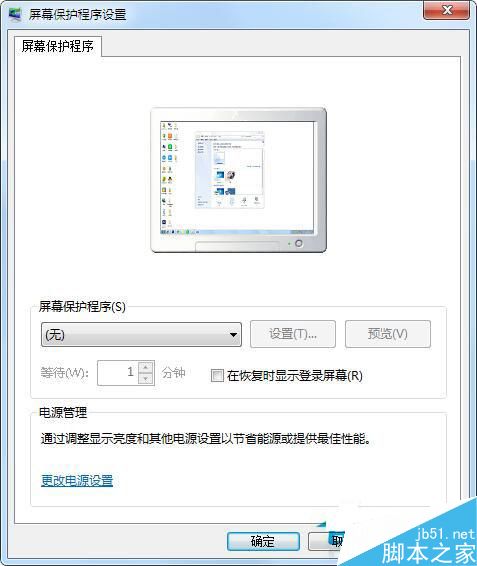
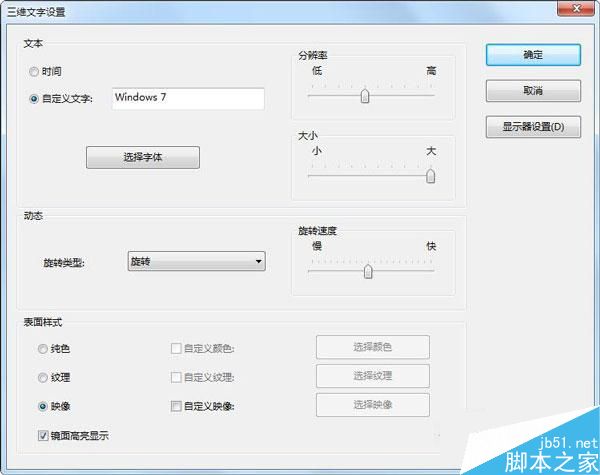
- 在「螢幕保護程式設定」視窗中,從下拉選單選擇喜好的動畫(如「三維文字」),並可點擊「設定」調整字體、速度等參數。
- 勾選 「恢復時顯示登入畫面」 選項,此即為啟用密碼保護的關鍵。
- 點擊「確定」完成設定。
補充說明
- 「等待時間」建議設為 5-10 分鐘,平衡省電與使用便利性。
- 若系統為自動登入模式(無密碼帳戶),此設定將不生效,請先為帳戶設定密碼。
- 企業版/旗艦版使用者亦可透過群組原則
gpedit.msc → 「使用者設定」→「系統」→「電源管理」強制部署螢幕保護程式設定。
設定完成後,電腦閒置超過指定時間將自動啟動螢幕保護程式,移動滑鼠或按鍵喚醒時需輸入 Windows 登入密碼,有效防止他人竊覽螢幕內容。