適用情境
- 螢幕實體倒置安裝 (如工業機櫃、吊裝顯示器)。
- 直式螢幕橫向顯示需求 (程式碼閱讀、文件編輯)。
- 投影儀倒吊安裝畫面上下顛倒。
操作步驟 (圖形介面法)
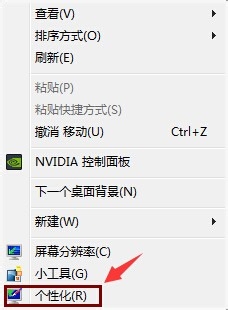
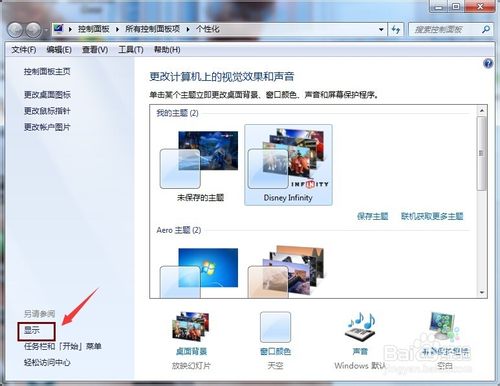
- 桌面空白處右鍵 → 選擇 「個人化」。
- 左下角點擊 「顯示」。
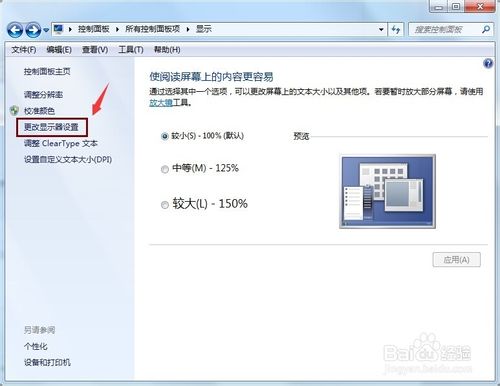
- 左側選單點擊 「變更顯示設定」 (或直接右鍵桌面 → 「螢幕解析度」)。
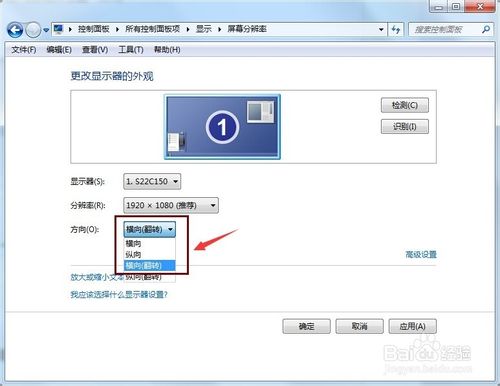
- 在「顯示」下拉選單選擇欲調整的螢幕 (多螢幕環境)。
- 「方向」 下拉選單選擇:
橫向 (預設) / 直向 / 橫向 (翻轉) / 直向 (翻轉)。
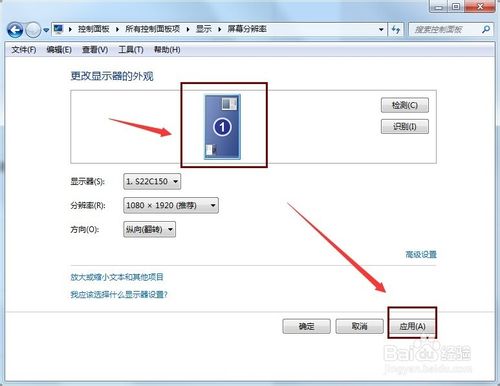
- 點擊 「套用」 → 系統倒數 15 秒確認,畫面正常點擊「保留變更」,否則自動還原。
圖片資訊
快捷鍵補充 (需顯示卡驅動支援)
- Intel 顯晶片:Ctrl + Alt + 方向鍵 旋轉畫面。
- NVIDIA/AMD 控制面板 → 顯示 → 旋轉顯示器。
重要提醒
畫面旋轉後滑鼠移動方向隨之改變 (如向上移動滑鼠游標卻向左移動),操作初期極易迷向,建議先熟悉再正式使用。
相關延伸閱讀