Win10 微軟注音/拼音輸入法預設啟用「雲端運算」與「個人化」功能,上傳輸入習慣至雲端並下載預測模型,導致低階電腦或網路不佳時出現明顯卡頓。以下為解決步驟:
解決步驟
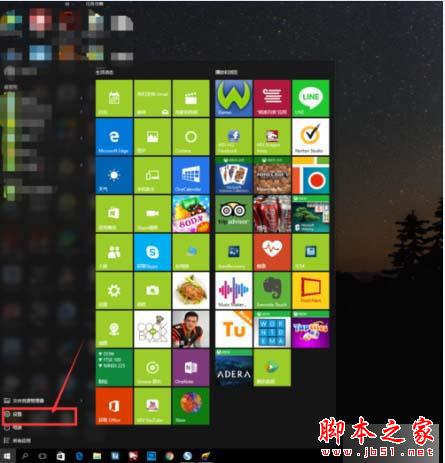
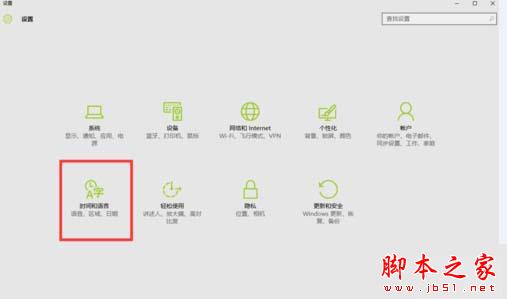
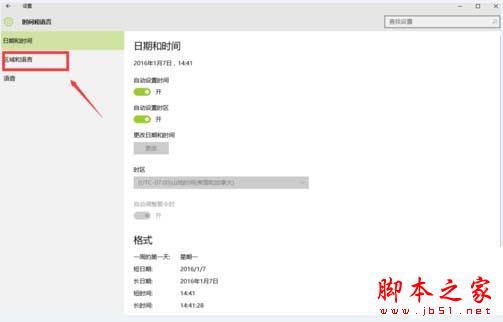
- Win+I 開啟「設定」→「時間與語言」→「地區與語言」。
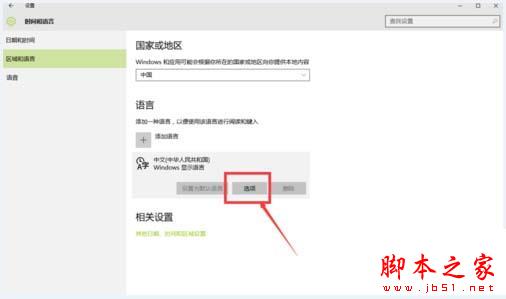
- 點選「中文 (繁體,台灣)」或「中文 (簡體,中國)」→ 「選項」。
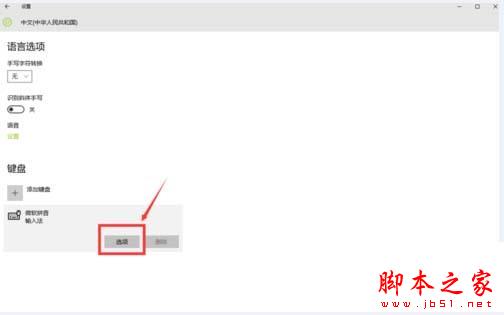
- 點選「微軟注音」/「微軟拼音」→ 「選項」。
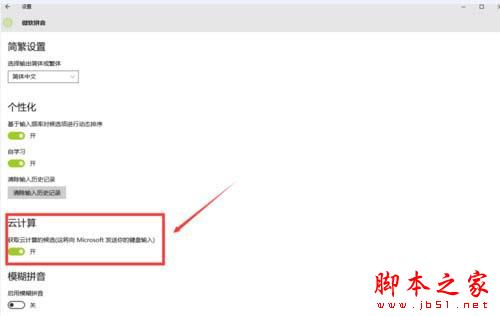
- 向下捲動至 「雲端運算」 → 關閉開關。
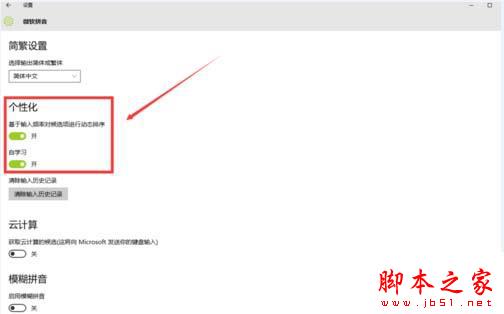
- 若仍卡頓,同頁面關閉 「個人化」 開關 (停用本地學習與雲端同步)。
若仍無改善
- 檢查電腦規格是否過低 (建議 4GB 以上記憶體、SSD 系統碟)。
- 改用第三方輸入法 (如小鶴雙拼、RIME、Google 輸入法、搜狗輸入法等),通常更輕量且無雲端延遲。
補充說明
此問題亦適用於其他語言輸入法 (日文、韓文等),同樣在對應語言選項中關閉雲端運算與個人化即可改善。