Windows 10 正式版釋出已有數日,許多用戶仍不清楚如何開啟來賓帳號。與舊版 Windows 不同,Win10 正式版並未直接提供「來賓」帳號開關,而是需新增一個標準權限的本地帳號來替代。本文將詳細說明操作步驟,並附上圖文說明,助您快速完成設定。
操作步驟
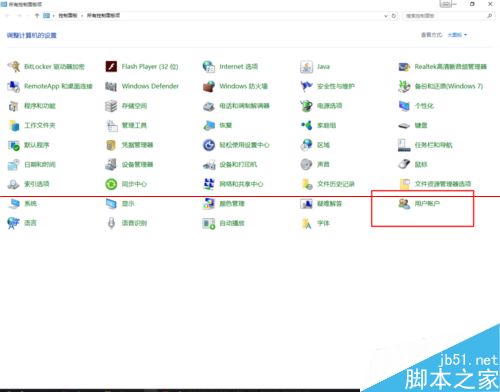
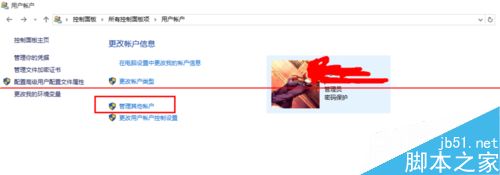
- 開啟控制台:在開始選單搜尋「控制台」並進入,點選「使用者帳號」。
- 管理其他帳號:於「變更使用者資訊」頁面選擇「管理其他帳號」。
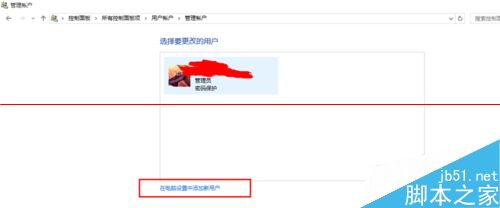
- 新增使用者:在選擇欲變更的使用者介面,點擊「在電腦設定中新增新使用者」。
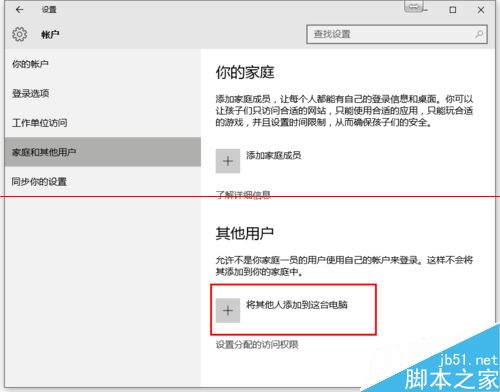
- 加入他人:於帳號新增畫面選擇「將其他人新增至這台電腦」。
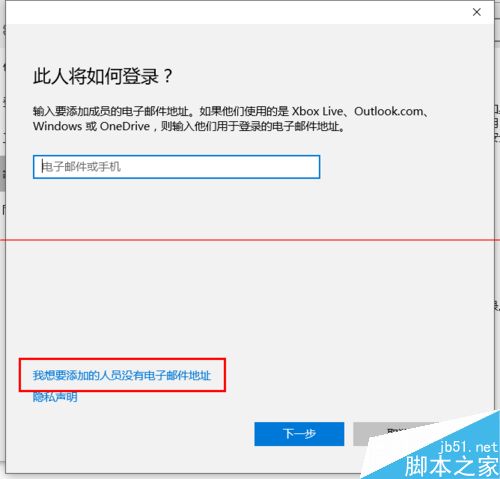
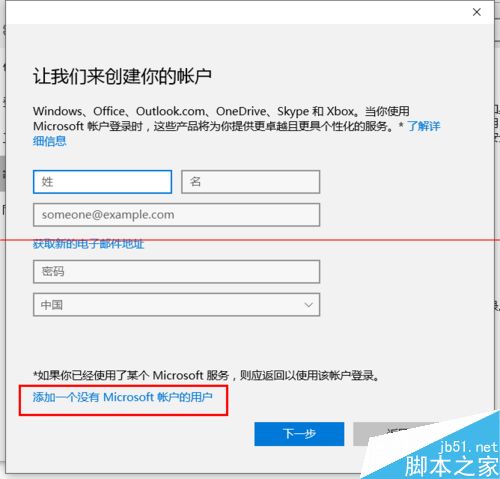
- 略過電子郵件:選擇「我要新增的人沒有電子郵件地址」。
- 建立本地帳號:點選「新增沒有 Microsoft 帳號的使用者」,避免綁定線上帳號。
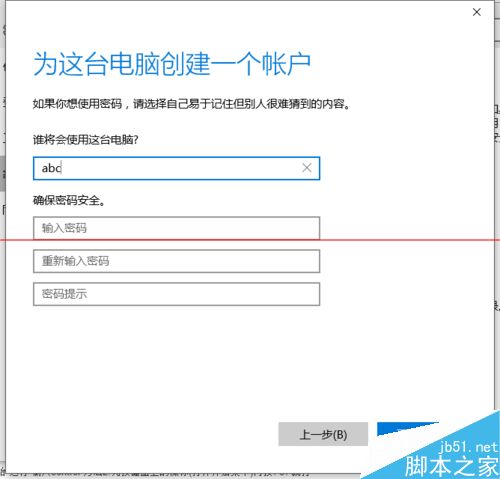
- 設定帳號資訊:輸入所需使用者名稱,密碼可依個人需求決定是否設定。
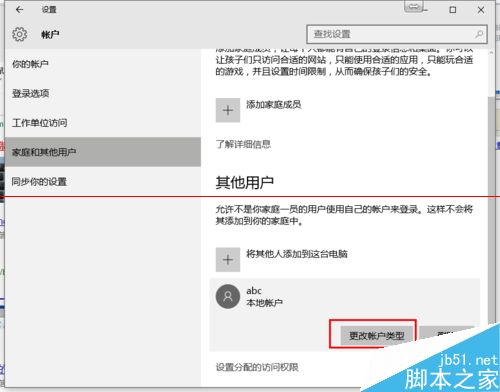
- 變更帳號類型:返回帳號管理介面,針對新建帳號點選「變更帳號類型」。
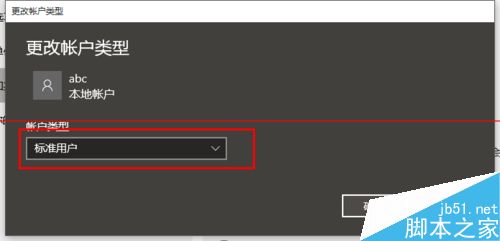
- 確認權限:預設為「標準使用者」,此權限即相當於來賓帳號,通常無需調整直接套用。
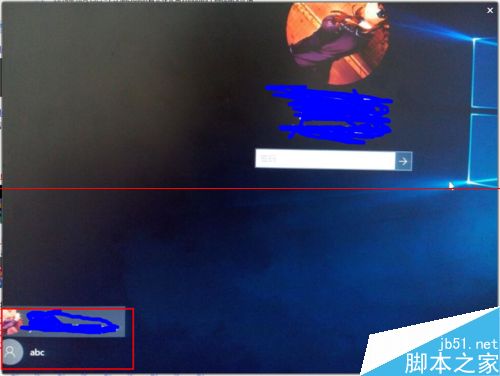
- 登入測試:登出或重開機後,登入畫面右下角將出現新帳號,點選即可以來賓身分進入系統。
相關推薦: Win10 系統怎麼開啟 Guest 來賓帳號?