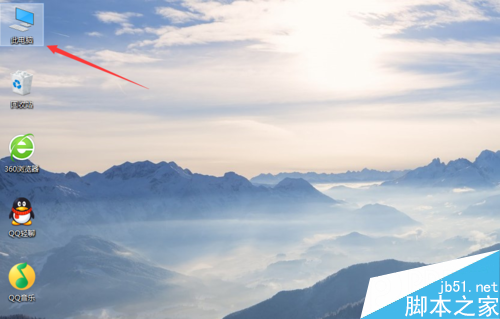
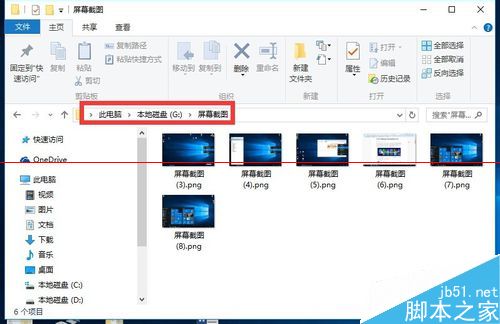
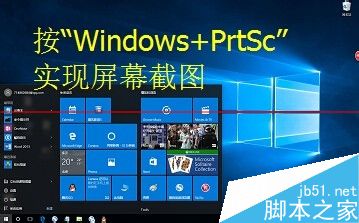
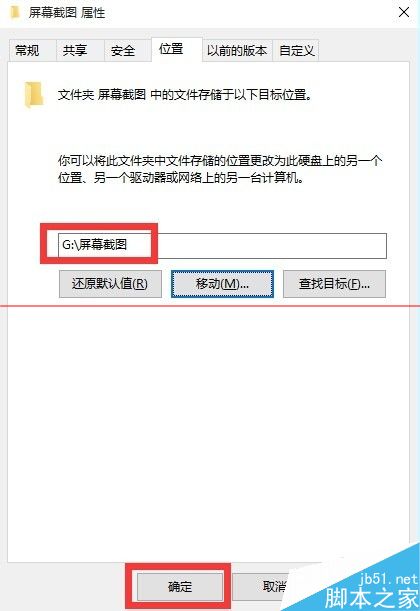
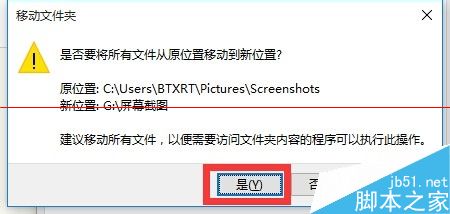
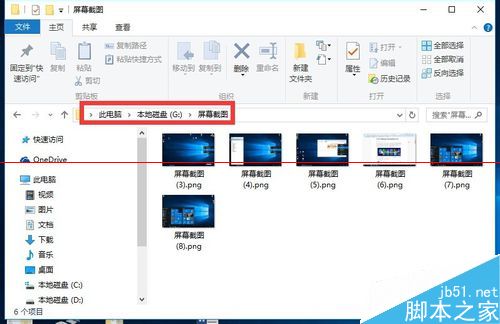
Win10 Win + PrtSc 全屏截圖自動保存至「圖片\屏幕截圖」文件夾。本文詳細演示如何查找、修改保存路徑,並介紹 PrtSc 剪貼板模式差異。
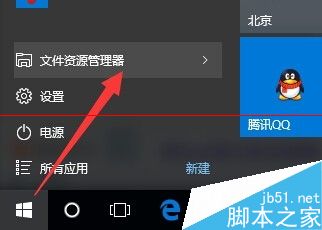
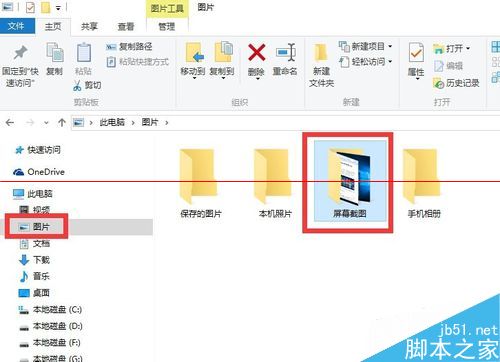
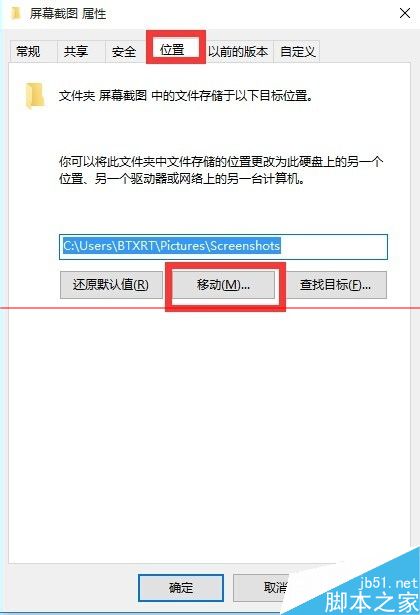
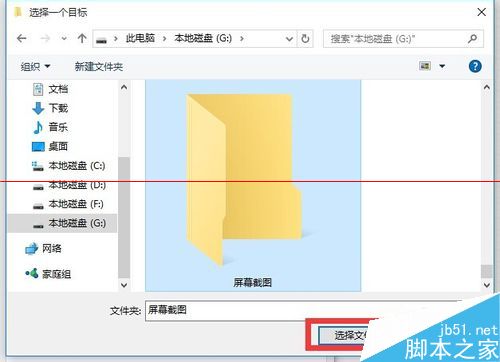
D:\Screenshots) →「選擇文件夾」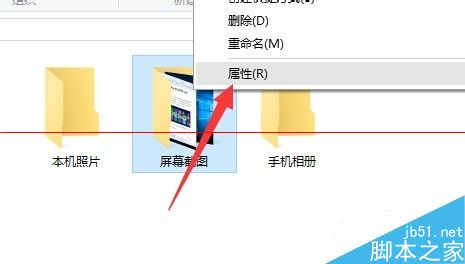
| 快捷鍵 | 行為 | 保存方式 | 適用場景 |
|---|---|---|---|
| Win + PrtSc | 全屏截圖,屏幕閃一下 | 自動保存文件到指定文件夾 | 快速歸檔、批量截圖、無需編輯 |
| PrtSc | 全屏截圖到剪貼板 | 需粘貼到畫圖/Word/PS 另存 | 即時編輯/拼圖/特定格式保存 |
| Alt + PrtSc | 活動窗口截圖到剪貼板 | 同上 | 單窗口記錄、文檔插圖 |
| Win + Shift + S | 區域截圖到剪貼板 + 通知 | 點擊通知進入編輯器保存 | 精準區域、標註、分享 |
Windows 10 WSClient.dll 錯誤三大修復方案:系統檔案修復、線上修復、重設應用商店
Windows Server 2008 / Core 安裝 Hyper-V 完整指令與介面教學
Windows 10 Build 10130 已知 Bug 與解決方案彙總:驅動、應用商店、開始選單、管理員帳號技巧
Windows 7/8 查看已連接 Wi-Fi 密碼教學:透過「無線網路內容 > 安全性 > 顯示字元」即可顯示明文密碼
升級 Win10 後喇叭/耳機出現雜音?更新聲卡驅動、改用後板音訊孔、等待官方相容性修正
Windows 10 Build 10074 已知 Bug 總整理:開發者模式無法開啟、遊戲全螢幕失效、通訊錄持續當機