自微軟發布 Windows 10 以來,系統相關操作教學備受關注。磁碟重組是維護硬碟效率、延長壽命的基本功課。本文提供兩種圖文並茂的方法,幫助您輕鬆完成 Win10 磁碟碎片整理。
方法一:透過「電腦管理」進行深度整理
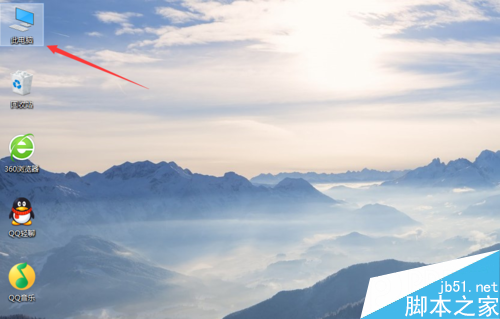
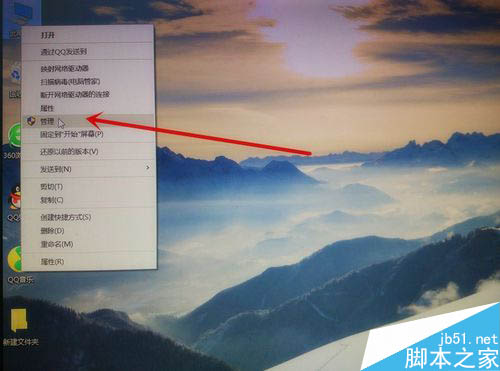
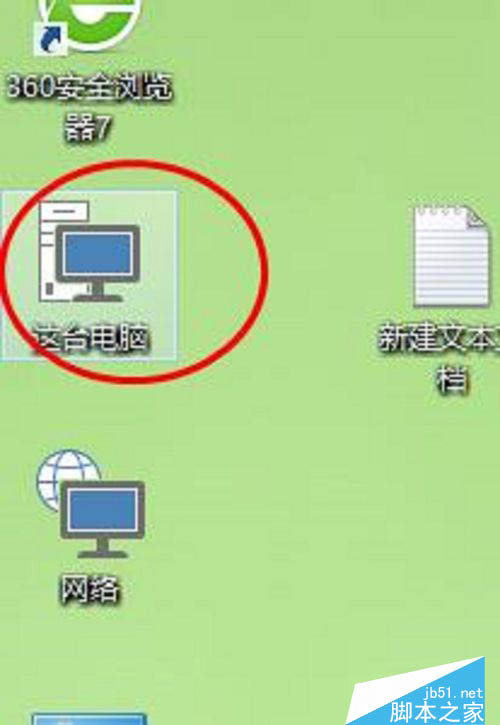
- 開機進入桌面,找到並右鍵點擊「這台電腦」圖示,選擇「管理」。
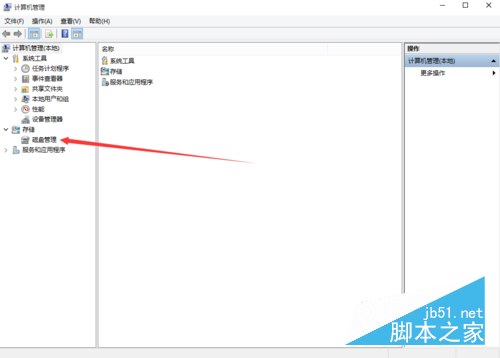
- 在「電腦管理」視窗左側展開「儲存體」,點選「磁碟管理」。
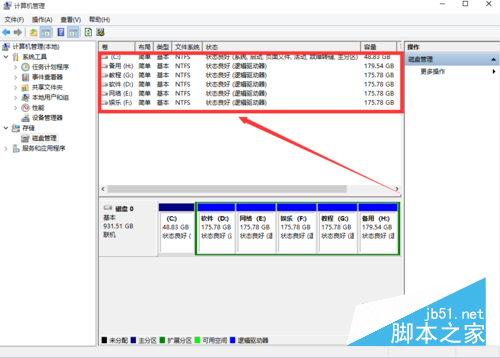
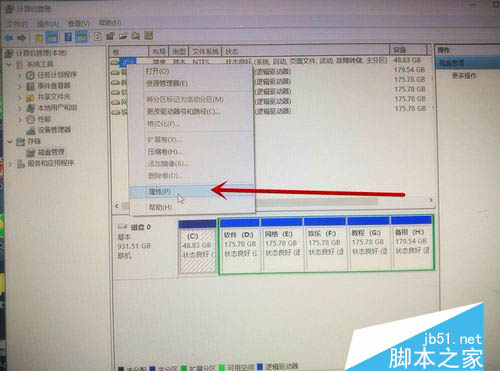
- 右側畫面會顯示所有本機磁碟分區。右鍵點擊 C 槽(或欲整理的磁碟),選擇「內容」。
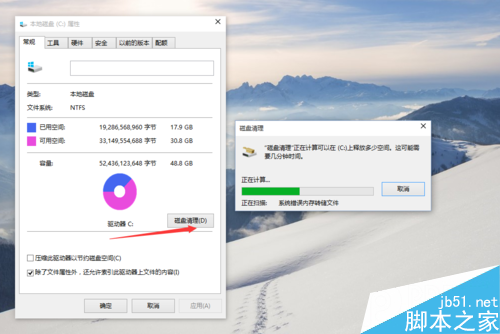
- 在「本機磁碟 (C:) 內容」視窗中,先點擊「一般」索引標籤下的「磁碟清理」,勾選需刪除的檔案並確定執行。
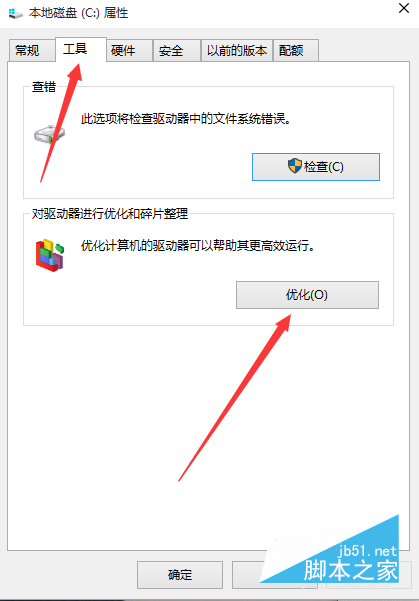
- 接著切換到「工具」索引標籤,在「優化與重組磁碟機」區塊點擊「優化」。
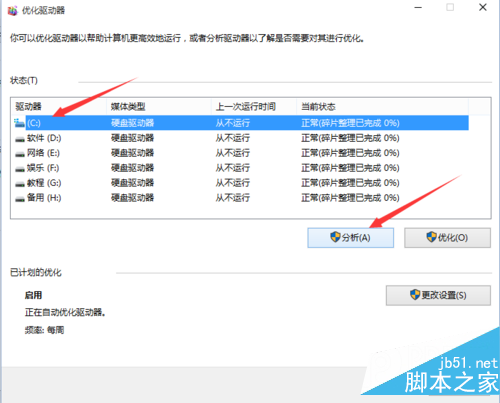
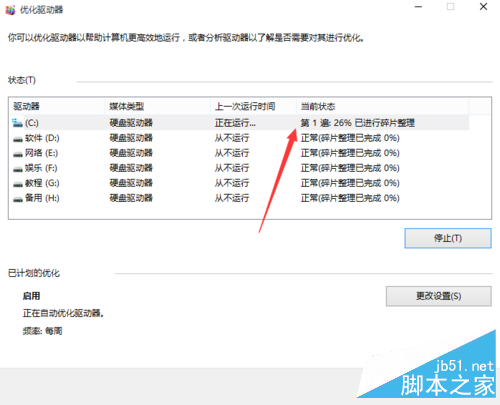
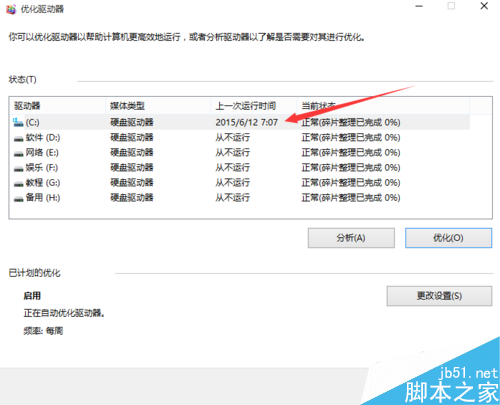
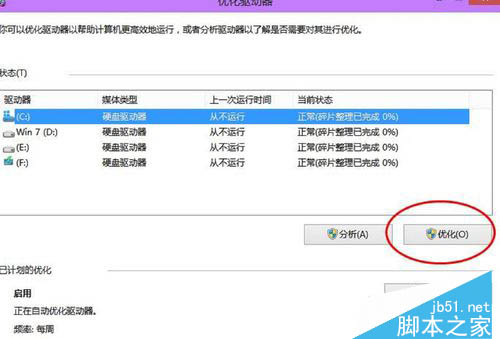
- 在「優化磁碟機」視窗中選取 C 槽,點擊「分析」評估碎片程度。
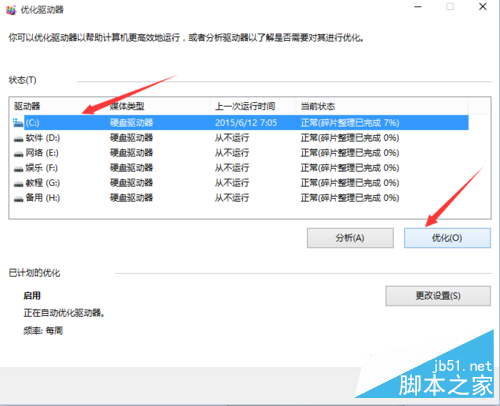
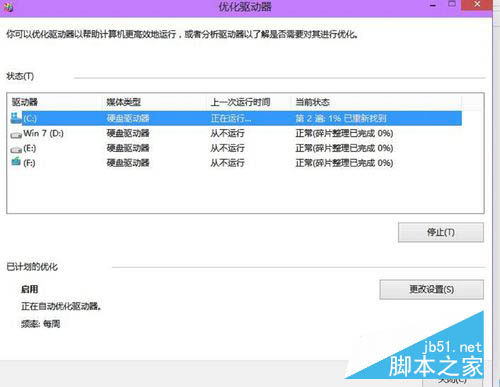
- 分析完成後,點擊「優化」開始整理碎片。完成後依序對其他磁碟重複操作。
方法二:透過「檔案總管」快速存取(更直觀)
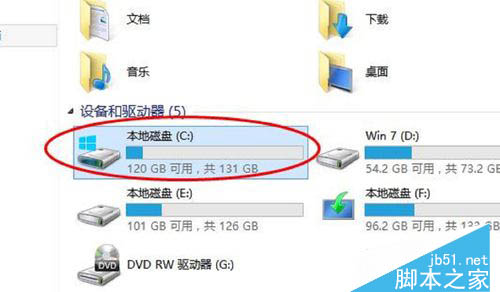
- 雙擊開啟「這台電腦」,再雙擊進入 C 槽。
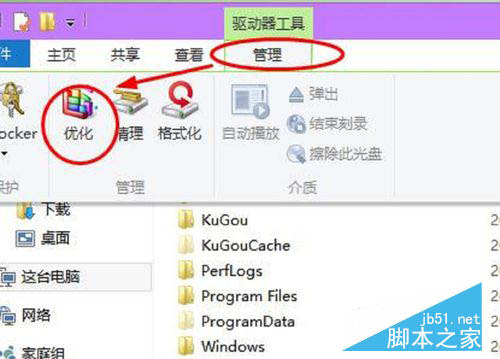
- 點選上方功能表列的「管理」索引標籤,再點擊「優化」。
- 即可直接開啟「優化磁碟機」對話框,選擇磁碟點擊「優化」即可開始分析與整理。
定期進行磁碟重組能有效提升系統讀寫速度,建議養成習慣,讓電腦保持最佳效能狀態。